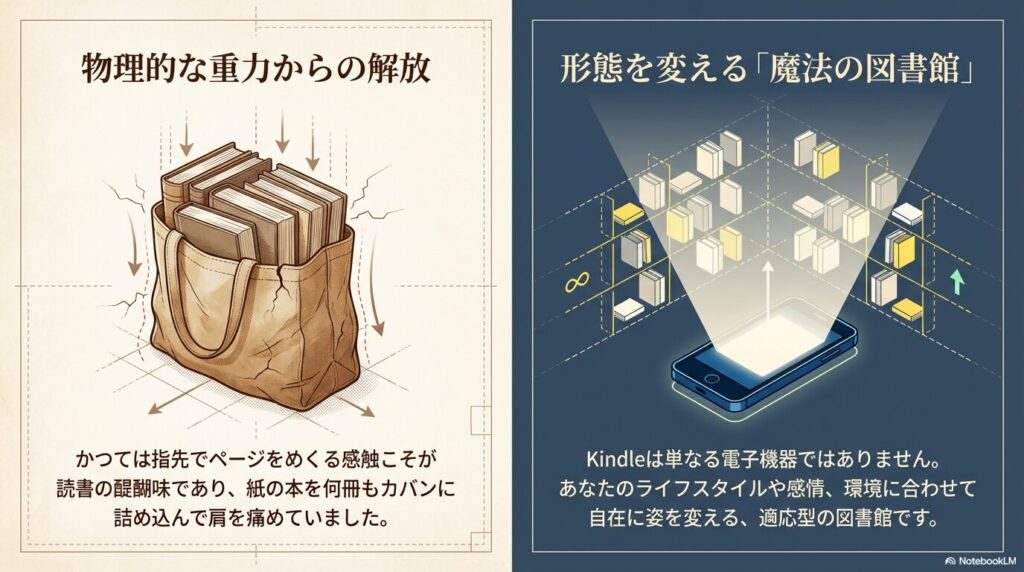
本棚を埋め尽くしていた紙のインクの匂いを愛していた私が、完全に電子書籍の世界へと移行してから、早いもので5年の歳月が流れました。当時の私は、指先で物理的なページをめくる感触こそが読書の醍醐味だと固く信じており、デジタルな画面に文字を映し出すことに対して、どこか冷たい機械的な距離感を感じていたものです。
しかし、日々の生活の中で「kindle 読み方」とふと検索し、その扉を開いた瞬間から、私の読書体験は劇的なパラダイムシフトを迎えました。
あなたが今このページを訪れたということは、かつての私と同じように、スマホやパソコン、あるいは専用の端末といったデバイスごとの使い方に迷っているのかもしれません。あるいは、突然画面がフリーズして本が読めない、読み上げ機能がうまく動かないといったデジタルの迷宮で立ち往生している方かもしれません。
結論を言うと、Kindleは単なる電子書籍リーダーではなく、あなたのライフスタイルやその日の感情、環境に合わせて自在に姿を変える「魔法の図書館」です。一度その正しい扱い方を身につければ、通勤電車の喧騒の中も、静かな夜のベッドルームも、すべてが極上の読書空間へと変貌します。
【この記事で得られるメリット】
- あらゆるデバイス(スマホ・PC・専用端末)での最適な読書環境の構築方法がわかる
- 音声合成を使った「耳で読む」新しい読書スタイルを習得できる
- 予期せぬエラーやフリーズに対する、論理的かつ具体的な解決策が手に入る
- デジタルへの移行に対する漠然とした不安が解消され、快適な読書生活がスタートできる
【本記事の信頼性】
本記事は、5年以上にわたり数千冊の電子書籍をあらゆるデバイスで読破してきた案内人Nの一次体験(失敗談を含む)に基づき執筆されています。また、技術的な仕様や手順については、AmazonのKindle公式ヘルプ&カスタマーサービスの最新情報を参照し、正確性を担保しています。
Kindleの読み方:どうやって読むかの基礎知識
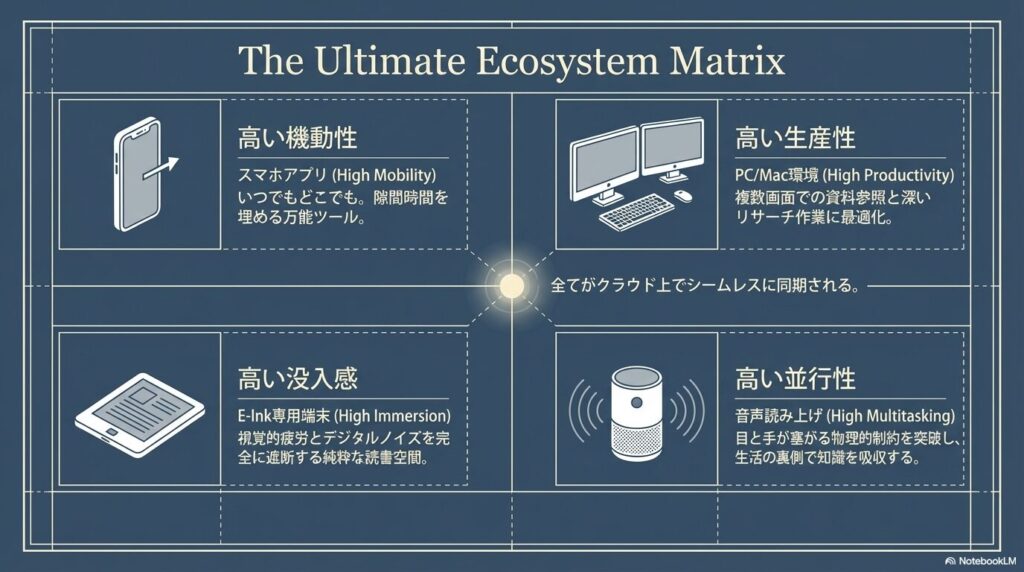
ここからは、Kindleという広大な電子の海へ漕ぎ出すための、最も基礎的でありながら極めて重要なナビゲーションをお届けします。私たちが普段何気なく手にしているデバイスたちが、どのような魔法の呪文(操作)によって無限の本棚へと変わるのか。それぞれの環境に最適化された手法を、私の実体験を交えながら深く掘り下げていきましょう。
【この章のポイント】
- iOS/Androidでのアプリ導入とオフライン読書の恩恵
- ブラウザと専用ソフトで異なるPC環境の使い分け
- 眼精疲労を劇的に軽減するE-Inkディスプレイの魅力
- 家事や移動中を学習時間に変える音声読み上げの活用法
スマホアプリを使った便利な読書
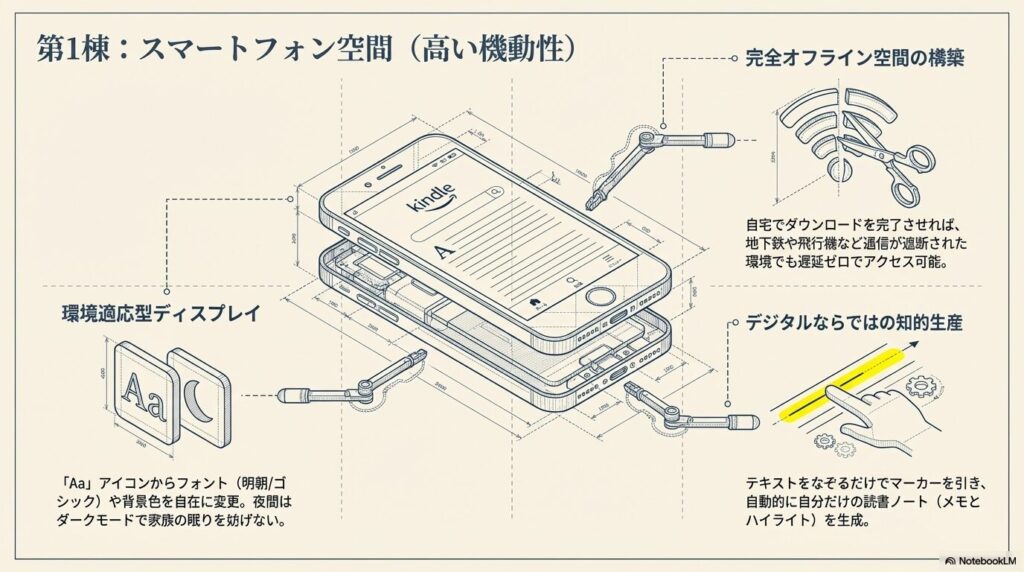
現代において、私たちが最も長い時間を共にしているデバイスは間違いなくスマートフォンです。朝の満員電車で押し潰されそうになりながらも、コートのポケットからスッとスマホを取り出すだけで、そこには分厚い歴史小説から最新のビジネス書まで、何千冊もの知識が手のひらに収まっています。無料のKindleアプリ(iOS/Android対応)をインストールし、Amazonアカウントでサインインする。たったこれだけの儀式で、あなたのスマホは世界最大の図書館へと接続されるのです。
以前の私は、紙の本を何冊もカバンに詰め込んで肩を痛めていましたが、このアプリの「ダウンロード機能」を知ってからは世界が変わりました。Wi-Fi環境のある自宅で読みたい本の表紙をタップしてデータを端末内に保存しておけば、地下鉄のトンネル内や飛行機の上といった完全に通信が遮断されたオフライン環境であっても、一切の遅延なくページをめくることができます。通信制限に怯える必要もありません。
さらに、私が最も重宝しているのが「カスタマイズ性」と「ハイライト機能」です。画面の中央を軽くタップすると現れるメニューから「Aa」というアイコンを選ぶと、文字の大きさやフォント(明朝体やゴシック体)、背景色(白、黒、セピア、グリーン)を自由に変更できます。夜のベッドルームでは背景を黒にして文字を白にする「ダークモード」に設定することで、隣で眠る家族の邪魔をすることなく、目を労りながら物語の世界に没入できるのです。心に響いた美しい一文に出会った時は、指で画面を長押ししてテキストをなぞるだけで、お気に入りの色のマーカーを引くことができます。後から「メモとハイライト」を見返せば、自分だけの読書ノートが自動的に完成しているというわけです。このデジタルならではの知的生産性の高さは、一度味わうと決して元の紙の読書には戻れないほどの引力を持っています。
パソコン環境での快適な閲覧手順
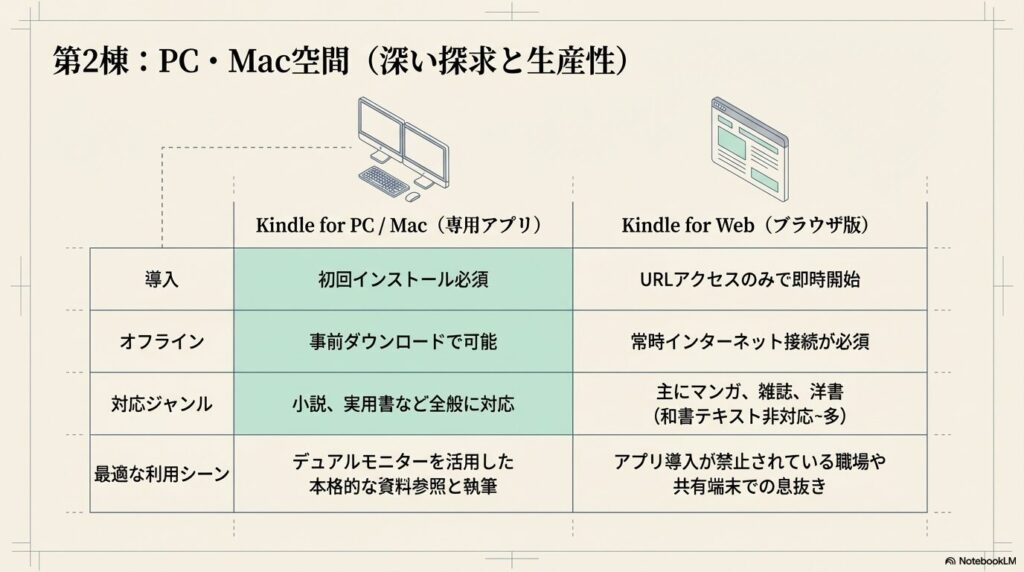
スマートフォンの機動性が「動」の読書だとすれば、パーソナルコンピュータ(PC/Mac)の前に鎮座して行う読書は、知識を深く根付かせる「静」の読書と言えるでしょう。私自身、ブログ記事の執筆や込み入ったリサーチを行う際には、27インチのデュアルモニターの片方に資料となる専門書を開き、もう片方でテキストエディタを叩くというスタイルを確立しています。PC環境でKindle本を開くアプローチには、大きく分けて「インストール型の専用アプリ(Kindle for PC/Mac)」と、「ブラウザ上で動作するKindle for Web」の2つの道筋が存在します。
これらは似て非なるものであり、目的によって明確に使い分ける必要があります。以下の表に、私の実務経験から導き出した両者の違いをまとめました。
| 機能・特徴 | Kindle for PC/Mac(専用アプリ) | Kindle for Web(ブラウザ版) |
|---|---|---|
| 導入のハードル | インストールが必要(初回のみ手間) | URLにアクセスするだけで即座に開始 |
| 対応する書籍ジャンル | 小説、ビジネス書、実用書など全般 | マンガ、雑誌、洋書のみ(和書テキストは非対応が多い) |
| オフラインでの読書 | 可能(事前にダウンロードが必要) | 不可(常時インターネット接続が必須) |
| 私のおすすめ利用シーン | 自宅やオフィスでの本格的な資料参照、ハイライトの抽出 | 会社のPCなど、アプリのインストールが禁止されている環境での息抜き |
もしあなたが、じっくりと腰を据えて活字の海に潜りたいのであれば、迷わず専用アプリをインストールしてください。専用アプリであれば、画面の端をドラッグしてウィンドウサイズを変えるだけで、自動的に文字の折り返し位置が最適化され、まるで無限に広がる巻物を読んでいるかのようなシームレスな体験が得られます。
一方で、Kindle for Webは、出先の共有パソコンや、セキュリティの都合上ソフトウェアを勝手にインストールできない職場の端末で、お気に入りのマンガの最新刊を休憩時間に見る、といったニッチな欲求を完璧に満たしてくれます。ただし、ページをめくるたびにネットワーク通信が発生するため、Wi-Fi環境が不安定なカフェなどでは、画像の読み込みに数秒待たされるという小さなストレスを味わうことになります。環境と目的に応じて、この2つの武器を賢く使い分けることが、PC読書をマスターする鍵となります。
専用端末ならではの深い没入感
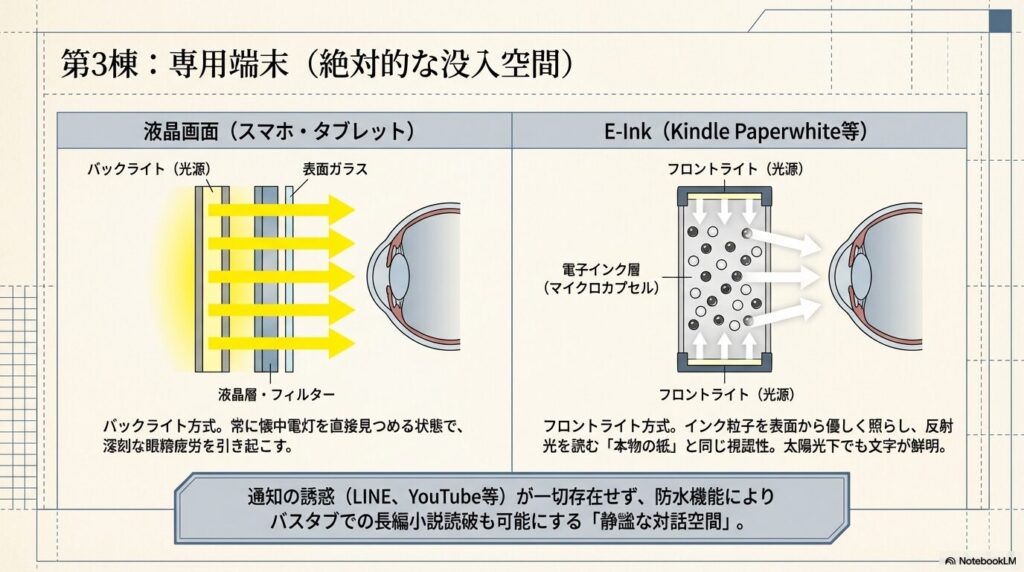
スマホもPCも素晴らしいツールですが、純粋に「活字を読む」という一点において、Kindle専用ハードウェア端末の右に出るものは存在しません。5年前に私が紙の本からデジタルへの移行を決意した決定的な理由は、この専用端末に搭載されている「E-Ink(電子ペーパー)ディスプレイ」の存在でした。
スマホやタブレットの液晶画面は、背後から強力なバックライトで私たちの眼球に向かって直接光を放っています。これは例えるなら、常に懐中電灯の光を直接見つめながら文字を追っているようなものであり、長時間の読書は深刻な眼精疲労と脳の覚醒を引き起こします。しかし、Kindle Paperwhiteなどの専用端末は違います。物理的なインクの粒子を電気の力で移動させて文字の形を作り出し、フロントライトという技術で画面の表面だけを優しく照らします。その視認性は、驚くほど「本物の紙」に近いのです。
私が愛用している端末を晴れた日の公園に持ち出した時の感動は今でも忘れません。スマホなら太陽光の反射で画面が真っ黒になり何も見えなくなるところが、E-Inkディスプレイは太陽の光を浴びれば浴びるほど、本物の紙のようにくっきりとコントラストが増し、鮮明に文字が浮かび上がったのです。さらに、専用端末にはSNSからのLINEの通知も、仕事のメールの着信音も、YouTubeへの誘惑も存在しません。そこにあるのは、著者とあなただけの静謐な対話の空間です。
防水機能が搭載されているモデルであれば、湯船に浸かりながらの読書も至福の時間となります。お湯の波紋が立つバスタブの中で、何百ページもの長編小説を、バッテリーの残量を数週間気にすることなく読み進める。この深い没入感と生理学的な心地よさこそが、紙の本を愛してやまなかった私が、完全に電子書籍の虜となった最大の理由なのです。
Kindle Paperwhiteを本音レビュー【5年使った私の感想】
読み上げ機能を活用したながら読書
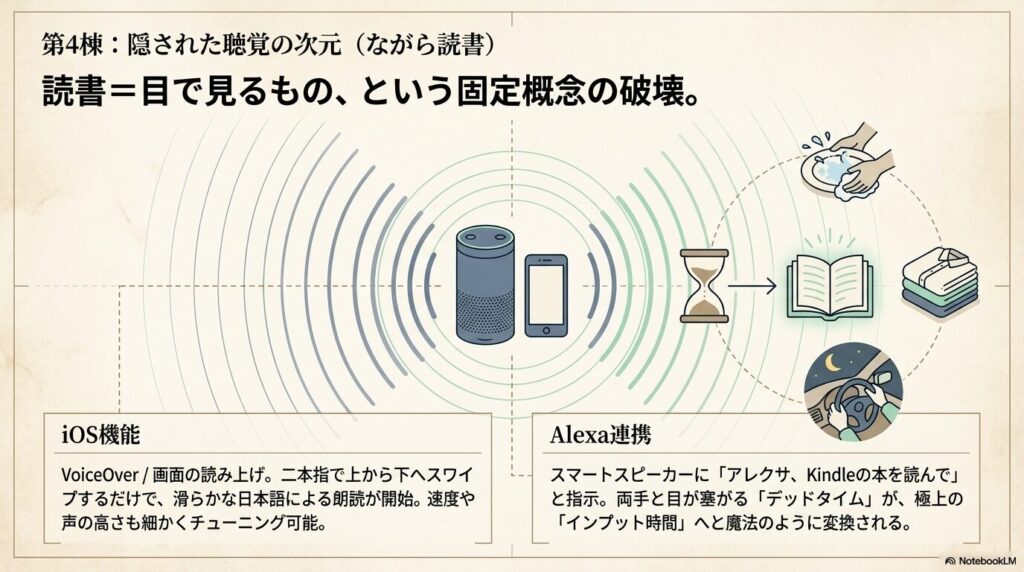
読書=目で見るもの、という固定概念を打ち破ってくれたのが、音声合成(TTS:Text-to-Speech)技術を活用した「読み上げ機能」です。日々忙殺される現代人にとって、「まとまった読書時間を確保する」こと自体が贅沢な悩みになりつつあります。私もかつては「積読(つんどく)」の山に罪悪感を抱いていましたが、この聴覚を通じたアプローチを取り入れてから、1ヶ月の読書量が劇的に跳ね上がりました。
iPhoneやiPadをお使いの方であれば、OSに標準搭載されているアクセシビリティ機能「VoiceOver(ボイスオーバー)」や「画面の読み上げ」を利用するのが最も身近な方法です。設定アプリからこれらの機能をオンにし、Kindleアプリを開いて二本指で画面を上から下へスワイプすると、少し機械的ではありますが、非常に明瞭な日本語で滑らかに本文を読み上げ始めてくれます。また、Apple公式のアクセシビリティガイドにもあるように、声の高さや話すスピードを自分好みに細かくチューニングすることも可能です。
しかし、私が最も感動した「ながら読書」の体験は、Amazonの音声アシスタントであるAlexa(アレクサ)との連携です。キッチンのカウンターに置いたスマートスピーカーに向かって、「アレクサ、Kindleの本を読んで」と話しかけるだけです。すると、現在私が読み進めているビジネス書を、まるで優秀な朗読家のように自然なイントネーションで読み上げてくれるのです。食器を洗いながら、洗濯物を畳みながら、あるいは夜間のドライブ中など、両手と目が塞がっている「デッドタイム」が、極上の「インプット時間」へと魔法のように変換されます。文字を目で追うのとは異なり、耳から入る言葉は不思議と感情に直接響き、新しい閃きを与えてくれることが多いと、私は実感しています。
Kindleの読み方・どうやって読むかに関するトラブル解決
どれほど優れたテクノロジーであっても、デジタル機器である以上、予期せぬトラブルから完全に逃れることはできません。読書のクライマックス、犯人が明らかになる直前のページで突然画面が固まってしまった時、あるいは購入したはずの新刊がどうしても開けない時の、あの血の気が引くような焦燥感とフラストレーション。私も何度も経験してきました。
しかし、冷静にシステムの裏側で何が起きているのかというメカニズムを理解していれば、恐れることは何もありません。この章では、私が実際に直面し、そして解決してきた深刻なエラーの数々に対する、最も効果的で論理的な処方箋をステップバイステップで公開します。
【この章のポイント】
- ライブラリから本が開けない時の端末登録解除のプロセス
- 画面が真っ白にフリーズした時の「40秒ルール」の徹底
- 異なる端末間でページ位置が同期されない原因と手動更新
- 音声読み上げが途中で止まるシステム上の弱点と回避策
アプリで本が読めない時の対処法
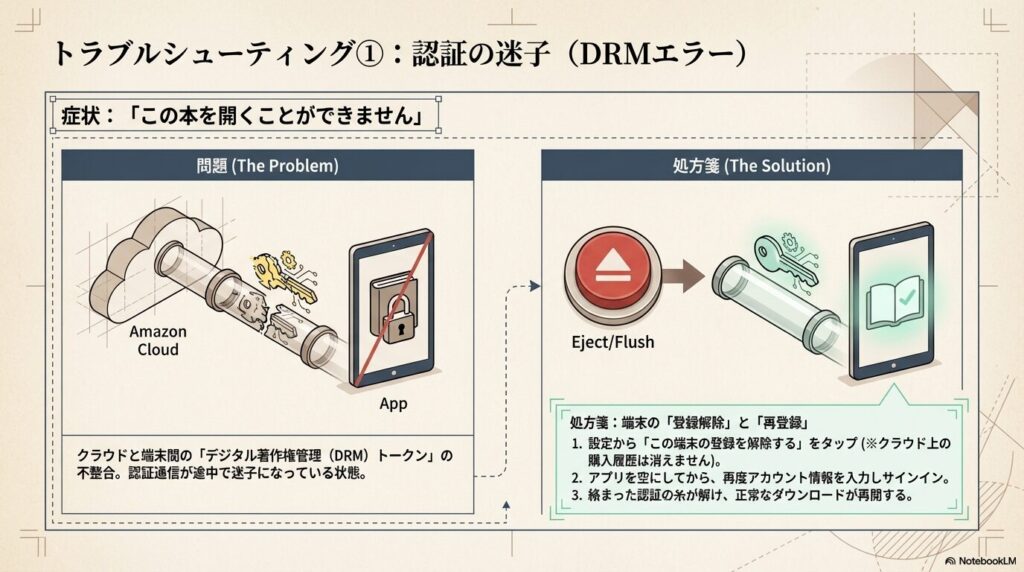
ある休日の午後、淹れたてのコーヒーを用意し、さあ新しく購入した小説を読もうとKindleアプリを立ち上げた時のことです。表紙のアイコンをタップしても、「この本を開くことができません」「ページを表示できません」という無機質なエラーメッセージが画面に表示されるだけで、一向に本文へと進めないという事態に陥りました。何度タップしても、アプリを再起動しても結果は同じ。まるで自分だけの図書館から突然締め出されてしまったかのような、強い不安と苛立ちを覚えました。
私がいろいろと調べ、格闘した末に辿り着いた根本的な原因は、「デジタル著作権管理(DRM)の認証エラー」または「クラウドサーバーと端末間のトークンの不整合」という、目に見えないシステムの絡まりでした。アプリは「あなたが正当な購入者である」という証明書をサーバーに確認しに行っているのですが、その通信の途中で迷子になってしまっていたのです。
この不整合を断ち切る最も確実で強力な解決策は、「端末の登録解除と再登録」という少し勇気のいる操作です。アプリの設定画面(「その他」や「マイアカウント」)を開き、「この端末の登録を解除する」という赤い文字のボタンをタップします。これを押すと、アプリ内にダウンロードしてあったすべての本のデータが一時的に消去されるため、非常に躊躇してしまいますが、Amazonのクラウド上にはあなたの購入履歴が永遠に保存されているので、本そのものが消えてなくなるわけではありません。登録を解除してアプリを空っぽにした後、再度ご自身のAmazonアカウント(メールアドレスとパスワード)を入力してサインインし直します。すると、絡まっていた認証の糸が綺麗に解け、再び表紙をタップした時には、何事もなかったかのようにデータのダウンロードが始まり、無事に読書を再開することができました。もしあなたが同じ絶望に直面したなら、恐れずにこの「再登録」のプロセスを実行してみてください。
突然読めなくなった場合の強制再起動
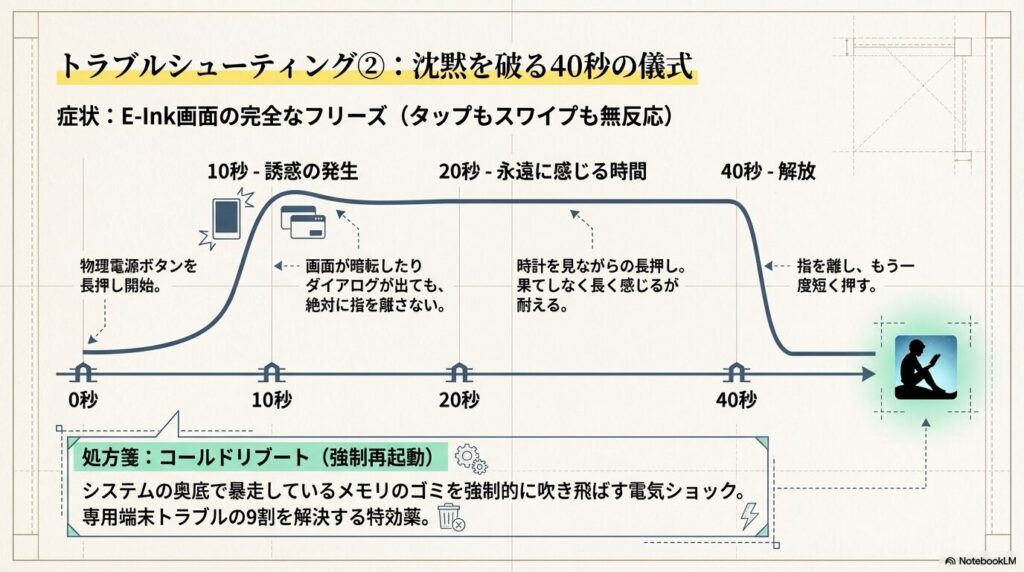
それは深夜のことでした。Kindle専用端末(Paperwhite)で推理小説の佳境に入り、息を呑んで次のページへめくろうと画面をスワイプした瞬間、画面が文字の半分を残したまま完全に硬直しました。タップしても、スワイプしても、電源ボタンを短く押しても、E-Inkの画面はピクリとも動きません。インクが紙に張り付いて固まってしまったかのような、完全なフリーズ状態です。デジタル機器に不慣れだった初期の私は、「ついに壊してしまった。修理に出さなければ」と冷や汗を流したものです。
このようなハードウェアレベルの深刻な沈黙に対する、最も有効かつ唯一の特効薬が「ハードウェアの強制再起動(コールドリブート)」です。この操作は、システムの奥底で暴走しているメモリやキャッシュのゴミを強制的に吹き飛ばし、脳を一度完全に眠らせてから再スタートさせる、いわば電気ショックのようなものです。その具体的な手順は、端末の底面にある電源ボタンを「40秒間、絶対に指を離さずに長押しし続ける」というものです。
実際にやってみるとわかりますが、時計を見ながらの40秒間というのは、気が遠くなるほど長く感じます。途中で画面がチカチカと暗転したり、「電源を切りますか?」というダイアログボックスが表示されたりして、「もう手を離していいのでは?」という誘惑に駆られますが、それらをすべて無視して、ただひたすらにボタンを押し込み続けてください。40秒が経過し、指を離したあとに再度ボタンを1回短く押すと、画面が白くリセットされ、おなじみの「樹の下で本を読む人のロゴ(Kindleのシンボルマーク)」がゆっくりと浮かび上がってきます。このロゴが見えた瞬間の安堵感たるや、言葉では言い表せません。システムのバックグラウンドがクリーンに再構築されるため、起動までに数分かかることがありますが、焦らずにお茶でも飲みながら待っていてください。私の経験上、専用端末のトラブルの9割は、この「40秒の儀式」によって魔法のように解決します。
ページがめくれない時の同期エラー
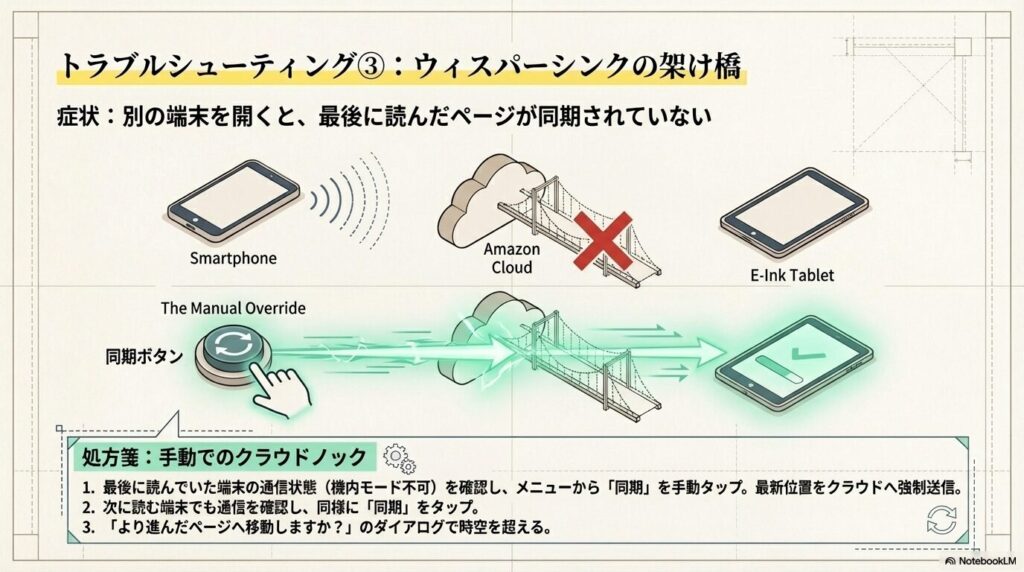
通勤中はスマートフォンのアプリで読み、帰宅後はリビングのソファに深く腰掛けて、画面の大きなiPadや専用端末で続きをゆっくりと楽しむ。これこそがクラウド時代の読書の最大の醍醐味です。Amazonはこの魔法のような体験を「Whispersync(ウィスパーシンク)」という技術で実現しています。しおりの位置やハイライト、最後に読んだページの情報を、見えない電波を通じてクラウドに常に保存し、他のデバイスへと瞬時に共有しているのです。
しかし、時としてこの魔法が途切れることがあります。スマホで100ページ目まで読んでいたはずなのに、自宅のタブレットを開くと50ページ目のまま止まっていて、「あれ、どこまで読んだっけ?」とパラパラとページを行き来しなければならないあの徒労感。これは、単純にどちらかのデバイスがネットワークにうまく接続できておらず、クラウドへ情報をアップロード、あるいはダウンロードできていない「同期エラー」が原因です。
これを解決するための私のアプローチは明確です。まず、最後に本を読んでいたデバイス(この場合はスマホ)を開き、機内モードになっていないか、Wi-Fiや4G回線の電波をしっかりと掴んでいるかを確認します。そして、本を開いた状態で画面の真ん中をタップし、メニューから「同期」というボタン(丸い矢印のアイコン)を手動でタップします。これで、「私は今ここを読んでいます」という最新の報告書が強制的にクラウドへ送信されます。次に、これから読みたいデバイス(タブレットや端末)を開き、同じようにネットワーク接続を確認した上で、手動で「同期」を実行します。すると、「他の端末でより進んだページが読み込まれています。そのページへ移動しますか?」というダイアログが表示され、一瞬にして時空を超えて読書の続きに没入することができます。同期エラーが起きた時は、機械の自動処理を過信せず、自らの手でクラウドの扉をノックすることが解決の近道です。
読み上げが止まる現象の解決策
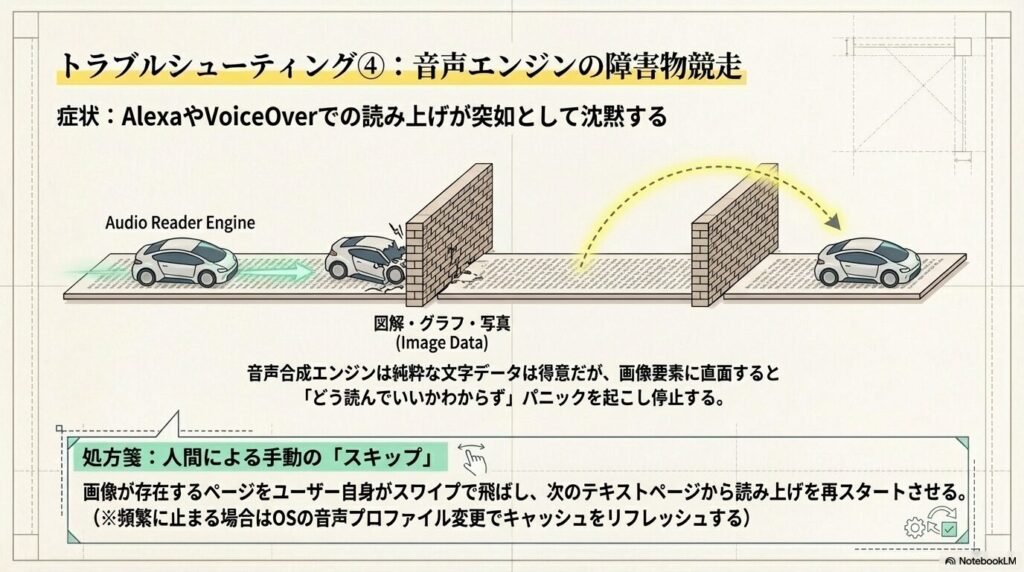
先ほど「ながら読書」の素晴らしさについて語りましたが、この音声読み上げ(TTS)という機能も、決して万能の神ではありません。テキストを機械が解析し、音声データに変換するという複雑なプロセスを経ているため、時としてその歩みをピタリと止めてしまうことがあります。私がよく経験したのは、ビジネス書や実用書をアレクサやVoiceOverに読み上げさせている最中、突如として朗読がストップし、沈黙が訪れる現象です。
料理の手を止めて画面を確認すると、そこには十中八九「図解」や「グラフ」、「写真」といった画像データが存在しています。現在の音声合成エンジンは、純粋なテキストデータ(文字)を認識して発音することは非常に得意ですが、画像として埋め込まれている要素(挿絵や、文字が書かれた図表)に直面すると、「これは文字ではない。どう読んでいいかわからない」とパニックを起こし、処理を停止してしまうというアーキテクチャ上の弱点を持っているのです。
この現象に対する最も即効性のある物理的な回避策は、ユーザー自身が手動で画面をスワイプし、その画像が存在するページをスキップして、純粋なテキストだけが並んでいる次のページまでめくってあげることです。そして、その新しいページから再び読み上げ機能をスタートさせます。いわば、目の見えない機械の手を引いて、障害物を飛び越えさせてあげるような感覚です。
また、画像がないのになぜか頻繁に読み上げが止まってしまう、あるいは同じ行を何度も繰り返して読んでしまうといった奇妙な挙動を示す場合は、スマートフォンのOS側でメモリ不足や音声プロファイルの破損が起きているサインかもしれません。私の場合、設定アプリのアクセシビリティから、読み上げる「声のキャラクター(Siriの女性の声から男性の声など)」を一度別のものに変更してみることで、内部のキャッシュがリフレッシュされ、ウソのようにスムーズな朗読が復活したという経験が何度もあります。デジタルツールは完璧ではありません。その不完全な癖を理解し、人間側が少しだけ歩み寄ってあげることで、読書体験はより豊かなものへと昇華されるのです。
よくある質問Q&A
Wi-Fiがない場所(オフライン)でも読めますか?
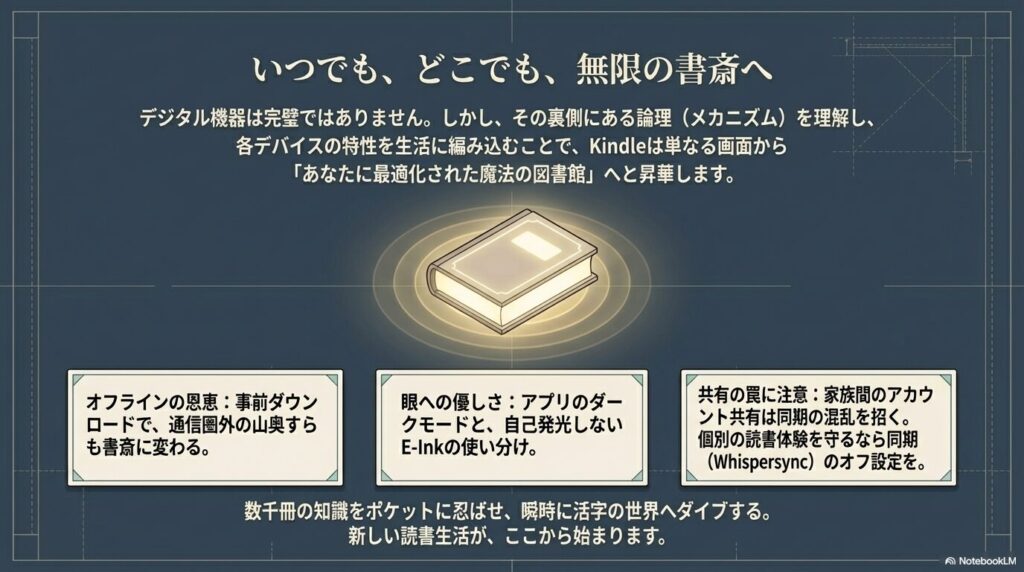
はい、完全に可能です。ただし、読みたい本を事前にWi-Fiやモバイル通信環境のある場所でデバイスの本体ストレージ(ライブラリ)に「ダウンロード」しておく必要があります。一度ダウンロードが完了してしまえば、飛行機の中や山奥のキャンプ場など、通信が一切届かない場所でも快適に読書を楽しむことができます。
家族でKindleの本を共有することはできますか?
Amazonアカウントを共有することで、同じ本を別々の端末で読むことはシステム上可能です。しかし、読んでいるページの位置やハイライト(マーカー)も同期されてしまうため、「自分は3章を読んでいるのに、家族が5章まで読んだため、勝手にページが飛んでしまう」といった混乱が生じます。個別の読書体験を大切にする場合は、「設定」から「Whispersync(端末間の同期)」をオフにするか、Amazonの「ファミリーライブラリ」機能(※日本のAmazonでは機能が制限されている場合があるため、最新情報を要確認)の利用を検討する必要があります。
目に優しい設定はありますか?
スマホやタブレットのアプリであれば、背景色を黒にする「ダークモード」や、画面の色温度を暖かくする(ブルーライトを軽減する)OS側の設定(Night Shiftなど)を併用するのが効果的です。しかし、根本的な眼精疲労の軽減を求めるのであれば、自己発光しないE-Inkディスプレイを搭載したKindle専用端末(Paperwhiteなど)の導入を強くお勧めします。私自身の体験として、目の疲れの質が劇的に変わります。
Kindleの最適な読み方とどうやって読むかのまとめ
いかがでしたでしょうか。電子書籍の海は深く、広大ですが、正しい羅針盤を持てば決して恐れることはありません。本記事を総括します。
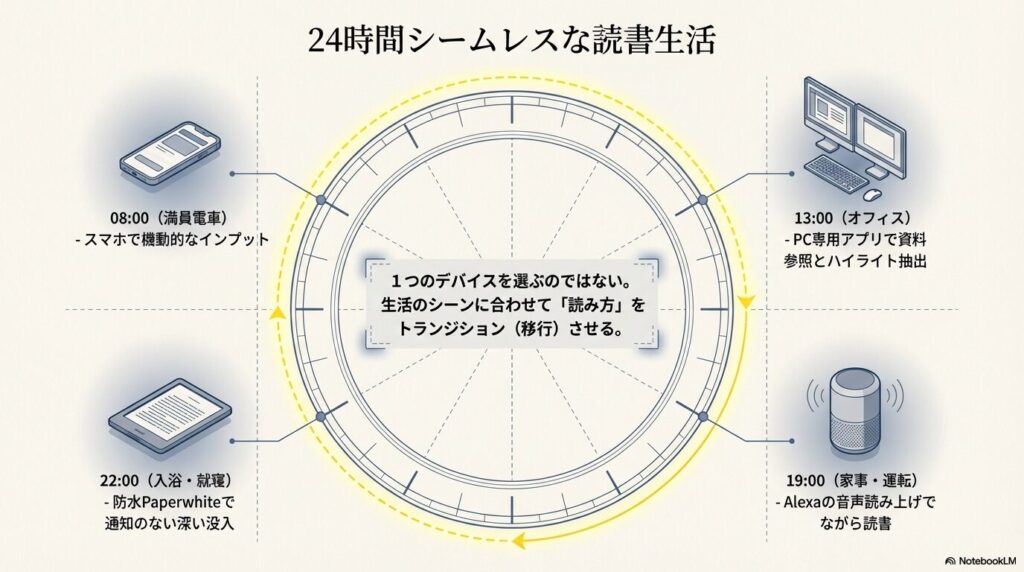
- 「kindle 読み方」は一つではなく、あなたの生活シーンに合わせてスマホ・PC・専用端末を柔軟に使い分けることが最大の鍵である。
- アプリのダウンロード機能によるオフライン読書や、自分好みのフォント・文字サイズへの変更機能は、紙の本にはない圧倒的なアドバンテージである。
- 長時間の読書による眼精疲労に悩む方は、E-Ink技術を採用した専用端末への投資が、読書生活を劇的に向上させる。
- 画面のフリーズや同期エラーといったトラブルには、40秒の強制再起動や登録の解除といった「論理的なリセット」で冷静に対処できる。
紙の本の手触りは確かに美しいものです。しかし、数千冊の知識をポケットに忍ばせ、どんな環境でも瞬時に活字の世界へダイブできる電子書籍の利便性は、現代を生きる私たちの知的好奇心を底なしに満たしてくれます。この記事が、あなたの新しい読書生活の一助となれば幸いです。
※免責事項:本記事で紹介した機能や仕様、各種トラブルシューティングの手順は、私の経験および執筆時点の情報に基づく一般的な目安です。OSのアップデートやAmazonの仕様変更により、操作手順が異なる場合があります。予期せぬデータの消失などを防ぐため、最終的なご判断や深刻なデバイスのエラー解決については、必ず専門家であるAmazonの公式サポートへご相談ください。
