「スマートフォンの小さな画面で活字を追うのに疲れてしまった」
「技術書や複雑な図解をもっと大きな画面で快適に見開きたい」
——そんな風に感じたことはありませんか?
私自身も、過去にまったく同じ悩みを抱えていました。
東京の片隅でWebライターとして日々モニターに向かっている私は、実は数年前まで「読書は絶対に紙の本に限る。
手触りとインクの匂いこそが至高だ」と頑なに信じていた、根っからの紙の本愛好家だったのです。
しかし、あるきっかけで電子書籍端末を手に取り、さらにはPC環境でのデジタル読書を取り入れてからというもの、私の読書体験は劇的な進化を遂げました。
今では、PCの広大なディスプレイ領域と高度な処理能力を活かした読書が、私の執筆活動や日々の情報収集において手放せない強力な武器となっています。
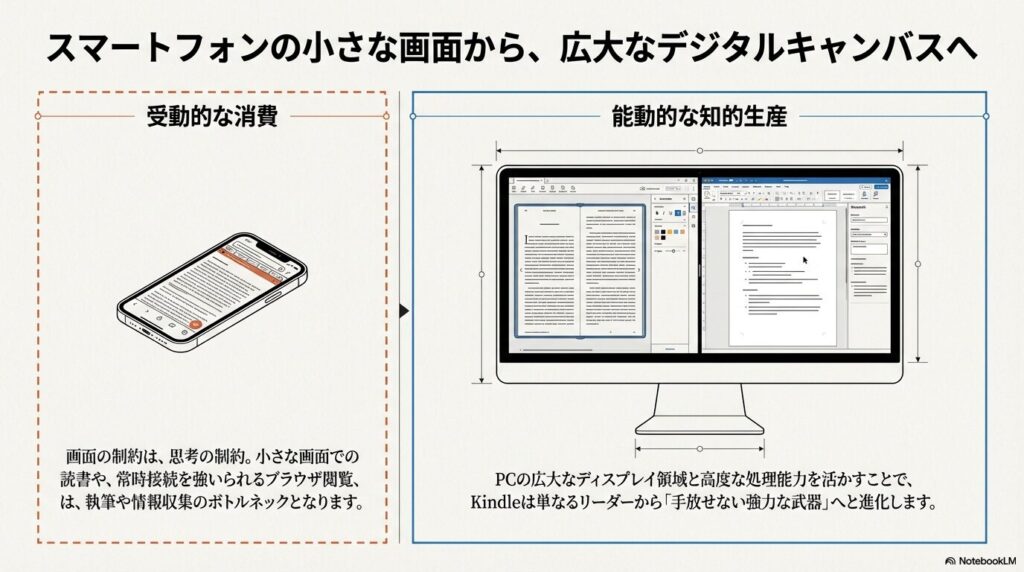
結論を言うと、Kindleをpcで読むなら、ブラウザ版よりも圧倒的に「PC専用アプリ」を導入することを強くおすすめします。
アプリを使うことで、文字サイズの自由な変更、通信量を気にしないオフライン環境での閲覧、そしてショートカットキーを駆使した快適なページめくりが可能になります。
もちろん、環境によってはアプリのダウンロードがうまくいかなかったり、画面が真っ白になってしまったり、テキストコピーの制限に引っかかったりと、特有のトラブルに直面することもあります。
この記事では、私が実際に直面し、一つひとつ乗り越えてきた経験とノウハウを踏まえ、PC環境で読書を120%使いこなすための知見を余すところなくお伝えします。
- PC専用アプリとブラウザ版の決定的な機能差と選び方
- オフライン環境の構築と書籍の確実なダウンロード手順
- 読書スピードと知的生産性を跳ね上げるキーボード操作の極意
- エラーや不具合(真っ白な画面、容量不足など)への具体的対処法
【本記事の信頼性】
本記事は、長年にわたる私自身のPC読書のハードな実体験に加え、Amazon公式:Kindle本を購入する方法ガイドをはじめとする公式ドキュメントを参照し、最新のシステム要件に基づいて検証・執筆しています。
KindleをPCで読むための基本と準備
PCという広大なデジタルキャンバスに、無限の知識の海を広げるための第一歩。ここでは、Kindleをpcで読むための確固たる土台作りについて詳しく解説していきます。
かつての私がそうだったように、「PCに新しいソフトを入れるのは少し腰が重い」という方でも絶対に迷わないよう、一つひとつの手順を丁寧に紐解いていきましょう。
- 専用アプリの導入がなぜデジタル読書の最適解となるのか
- ブラウザ版が抱える「読めない本」の正体と構造的制約
- 通信環境の呪縛から逃れるオフライン読書の圧倒的魅力
- 迷わず確実に行える書籍データのダウンロード手順
- 魔法のようにページをめくり、思考を加速させるショートカットの極意
PC専用アプリの導入手順
PC上で最も安定し、かつ多機能な読書環境を構築するための絶対的な第一選択となるのが、Amazonが公式に提供している専用ソフトウェア「Kindle for PC(またはMac版)」の導入です。
私がKindleに出会ったばかりの頃、最初に手元のWindowsパソコンにインストールしたのがまさにこのソフトウェアでした。
公式の要件によれば、Windows環境においては「Windows 10 または Windows 11」、Mac環境においては「macOS 10.14 以降」が稼働していることが必須条件として定められています。
これらのモダンなオペレーティングシステムの上で、アプリはローカルプロセッサの能力を存分に引き出し、紙の本をめくる以上の滑らかさでページを描画してくれます。
ソフトウェアの導入プロセスは、初めて経験する方にとっては少し奇妙に感じられるかもしれません。
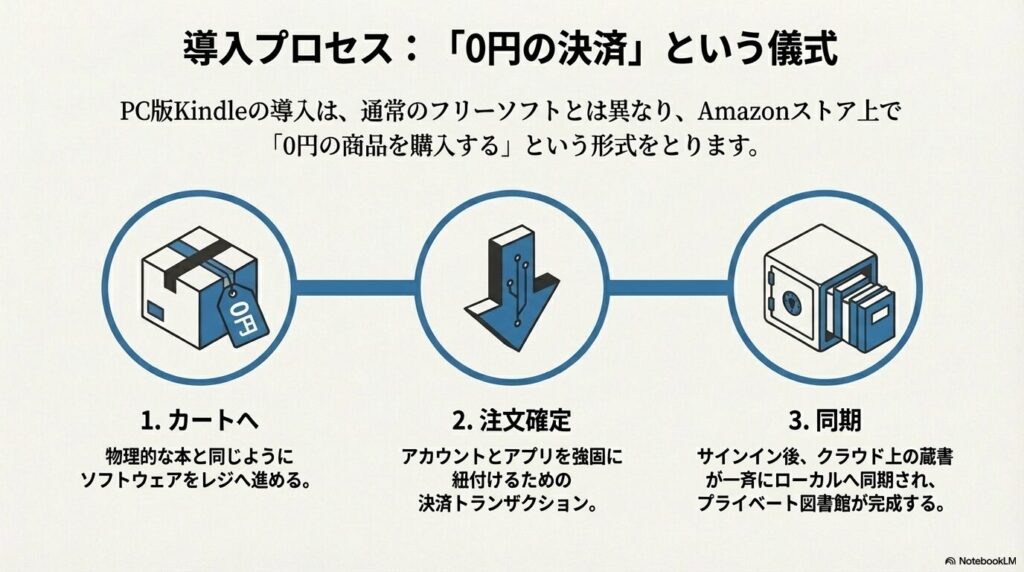
というのも、通常のフリーソフトのように単に「ダウンロードボタン」を押すのではなく、AmazonのEコマースプラットフォーム上で「0円の商品を購入する」という形式をとるからです。
専用のページにアクセスし、物理的な本や家電を買うのと全く同じ手順で、ソフトウェアを「カートに入れる」から「レジに進む」、そして「注文を確定する」というプロセスを踏みます。私自身、最初にこの画面を見たときは「えっ、無料なのにレジに進むの?」と少し戸惑ったのを鮮明に覚えています。
しかし、これはAmazonの強固なシステムに自分のアカウントとアプリを紐付けるための大切な儀式のようなものです。
この0円の決済トランザクションが完了すると、「ゲーム&PCソフトダウンロードライブラリ」から実行ファイル(.exeファイルなど)をローカルに保存できるようになります。
ダウンロードしたファイルを実行してインストールを完了させ、ご自身のAmazonアカウントでサインインを行ってください。その瞬間、クラウド上に眠っていたあなたの蔵書データが一斉に同期され、PCの美しい大画面に色鮮やかな表紙がずらりと並びます。
紙の本から電子書籍へと移行し、初めてこの光景を目の当たりにしたときの胸の高鳴りは、今でも忘れることができません。
それはまるで、自分だけの巨大なプライベート図書館をPCの中に建築したかのような、圧倒的な所有感と感動の瞬間でした。
ブラウザ版との機能的な違い
専用アプリの強力さを語る上で避けて通れないのが、ウェブブラウザ上で直接クラウド上のライブラリにアクセスする「Kindle Cloud Reader(現在はKindle for Webとも呼ばれます)」との比較です。
アプリのインストールが会社のセキュリティ規定で制限されている業務用PCや、一時的に借り受けた端末を利用する際、このブラウザ版はURLにアクセスしてログインするだけで即座にライブラリを開放できる「摩擦のない」体験を提供してくれます。
実際、私も出先で急遽借りたChromebookから資料を参照しなければならなかった際、このブラウザ版の身軽さに救われた経験があります。
しかしながら、本格的な読書拠点としてブラウザ版に依存することは、決しておすすめできません。
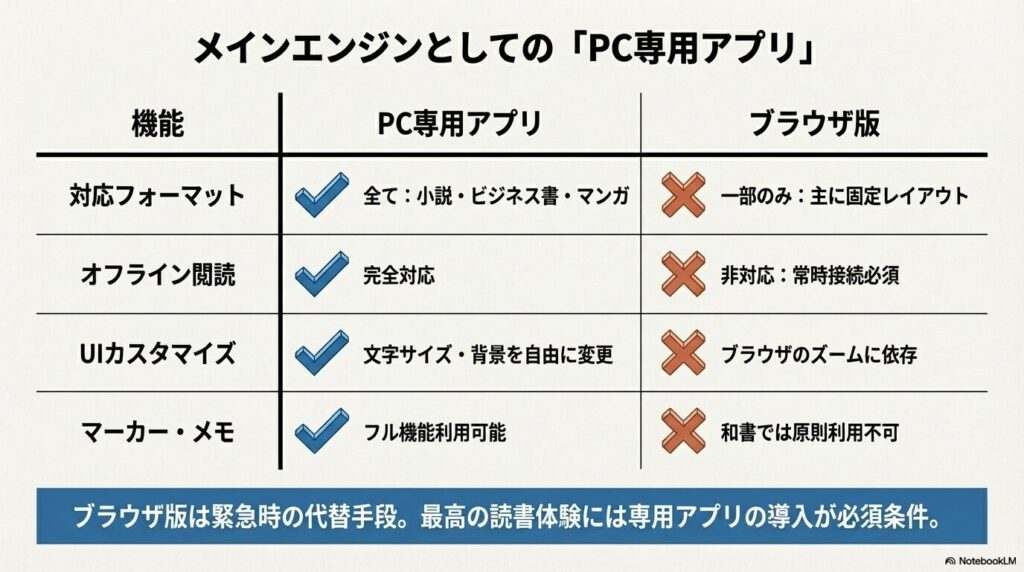
なぜなら、ウェブブラウザというセキュリティの壁の中で稼働する性質上、致命的とも言える機能的制約を内包しているからです。最も深刻な問題は、日本語の「リフロー型」書籍(一般的な文芸小説、ビジネス書、実用書など)に原則として対応していないという点です。
ブラウザ版でまともに読めるのは、各ページが1枚の画像として構成されている「固定レイアウト型」のマンガや雑誌などに限られます。
ある日、私はお気に入りのビジネス書を職場の休憩時間にブラウザで読もうとして、「この本は現在読むことができません」という非情なメッセージに直面し、深く落胆した記憶があります。
さらに、読書体験を自分好みにカスタマイズする機能も著しく制限されています。
Amazonのフォーマット比較資料からも読み取れるように、専用アプリであれば当たり前のようにできる文字サイズの変更、フォントスタイルの調整、背景色の切り替え、そして思考の足跡を残すハイライトやメモの付与が、ブラウザ版(特に和書)ではほとんど機能しません。
思考を深く潜行させるような学術的な読書や、私のようなWebライターが業務のために文献を徹底的に読み込むような用途において、これらの機能の欠如は致命傷となります。
以下の表に、両者の決定的な違いをまとめました。
| 機能・仕様 | Kindle for PC (専用アプリ) | ブラウザ版 (Cloud Reader) |
|---|---|---|
| 対応フォーマット | 全て(小説・ビジネス書・マンガ等) | 一部のみ(主にマンガ・雑誌) |
| オフライン閲読 | 完全対応(事前ダウンロード必須) | 非対応(常時ネット接続が必要) |
| 文字サイズ・背景変更 | 自由自在にカスタマイズ可能 | 不可(ブラウザのズームに依存) |
| マーカー・メモ機能 | フル機能で利用可能 | 和書では原則として利用不可 |
この表からも明らかなように、PC環境において最高の読書体験を追求するのであれば、ブラウザ版はあくまで緊急時の代替手段(フォールバック)として捉え、専用アプリやKindle Paperwhiteをメインのプラットフォームとして据えるべきなのです。
Kindle Paperwhiteを本音レビュー【5年使った私の感想】
オフライン環境で読む方法
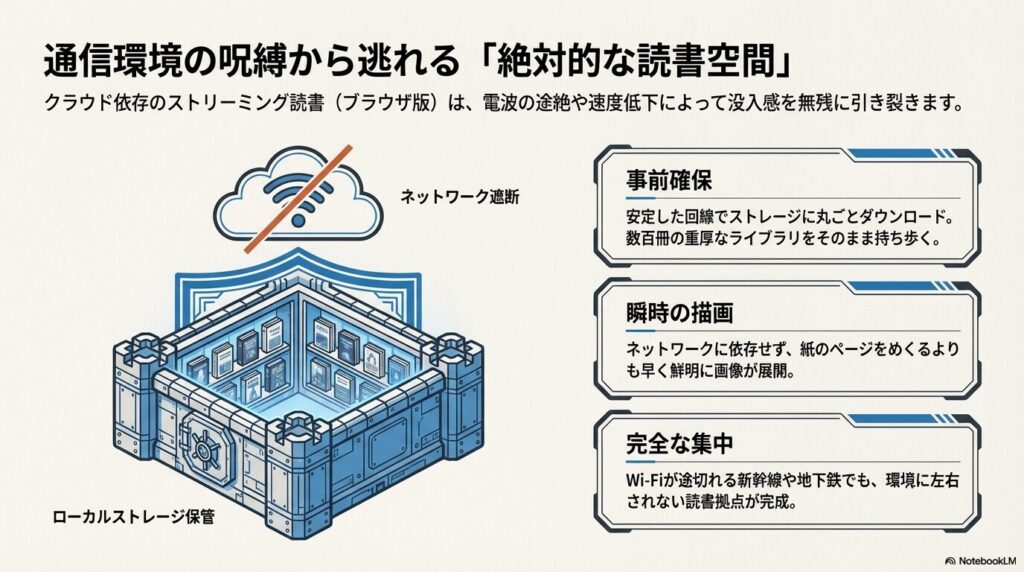
PC専用アプリを導入することでもたらされる最大の恩恵の一つが、ローカルストレージ(HDDやSSD)の広大な容量を活用した、強固なオフライン読書環境の構築です。
現代社会において私たちは常にインターネットに接続されている錯覚に陥りがちですが、実際のネットワーク環境は非常に脆いものです。
私は東京という大都会に住んでいますが、それでも地下鉄の移動中や、奥まった場所にあるお気に入りの純喫茶では、スマートフォンの電波が途絶えたり、公衆Wi-Fiの速度が絶望的に遅かったりすることが頻繁にあります。
ブラウザ版(Cloud Reader)は、ページをめくるたびにクラウドサーバーから画像データをストリーミングで読み込む仕組みのため、このような不安定な通信環境下では、画面の描画遅延やローディングのくるくる回るアイコンが頻発し、読書への没入感が無残にも引き裂かれてしまいます。
特に、データ容量の巨大なフルカラーの雑誌や高精細なマンガを開いたときのストレスは計り知れません。
しかし、PC専用アプリであれば、このネットワークの呪縛から完全に解放されます。事前に自宅の安定した光回線などで書籍データをPC本体のストレージに丸ごとダウンロードしておくことで、その後は一切の通信を必要とせず、完全なオフライン状態で本を開くことができるのです。
私の場合、出張で長時間の新幹線に乗る前夜は、必ずノートPCに未読のマンガを数十冊、そして専門書を数冊ダウンロードしておくのがルーティンとなっています。
PCのストレージ容量はモバイル端末を遥かに凌駕するため、数百冊単位の重厚なライブラリをそのままカバンに入れて持ち歩くような感覚です。
トンネルに入ってWi-Fiが途切れようが、スマートフォンの通信制限が近づいていようが、PCの画面の中ではいつでも瞬時に、紙のページをめくるよりも早く、鮮明な文字と画像が展開されます。
この「環境に依存しない絶対的な読書空間」を持てることこそが、Kindleをpcで読む醍醐味だと私は確信しています。
書籍のダウンロード手順
オフライン環境の素晴らしさを語ったところで、実際に書籍をPCへダウンロードする手順についても触れておきましょう。
専用アプリのインターフェースは直感的に設計されており、かつて紙の本しか読んでいなかった私でさえ、すぐに操作に馴染むことができました。
アプリを起動してライブラリ(ホーム画面)を開くと、Amazonで購入済みのすべての書籍の表紙(サムネイル画像)が整然と並んでいます。
まだPC本体にデータが保存されていない未ダウンロードの書籍には、表紙の隅に小さなクラウドのアイコン、あるいはチェックマークのついていない状態が表示されています。
ダウンロードの手順は至ってシンプルです。
読みたい書籍の表紙画像をマウスでダブルクリック(または右クリックして「ダウンロード」を選択)するだけです。
すると、表紙の下部に細いプログレスバー(進行状況を示す帯)が出現し、データの受信が始まります。テキスト主体のビジネス書や小説であれば、ものの数秒でバーが満たされ、即座に読書を開始できます。
一方、数百メガバイトに達する高画質のマンガやフルカラーの雑誌の場合は、ネットワーク回線の速度にもよりますが、少し時間がかかる場合があります。
私はこのプログレスバーが徐々に伸びていくのをコーヒーを啜りながら眺める時間が、実は結構好きだったりします。
それはまるで、本屋から重たい本を抱えて家に帰り、紐を解くときのような静かな高揚感に似ているからです。
ダウンロードが完了すると、プログレスバーが消え、表紙画像にチェックマーク(完了を示すアイコン)が付きます。
これで、その本はあなたのPCのローカルストレージに完全に定着したことになります。
もし、大量の書籍を一気にダウンロードしようとしてプログレスバーが途中でフリーズしてしまった場合は、PCのストレージ容量(Cドライブの空き容量など)が限界に達していないかを確認してください。
不要になった本は、表紙を右クリックして「端末から削除」を選ぶことで、データを消去し容量を空けることができます。
この操作を行っても、購入したという権利(ライセンス)自体はクラウド上に永続的に残るため、後日読みたくなったときにいつでも再ダウンロードが可能です。
この柔軟な書庫管理能力も、デジタル読書の大きな魅力と言えるでしょう。
読書を助けるショートカット
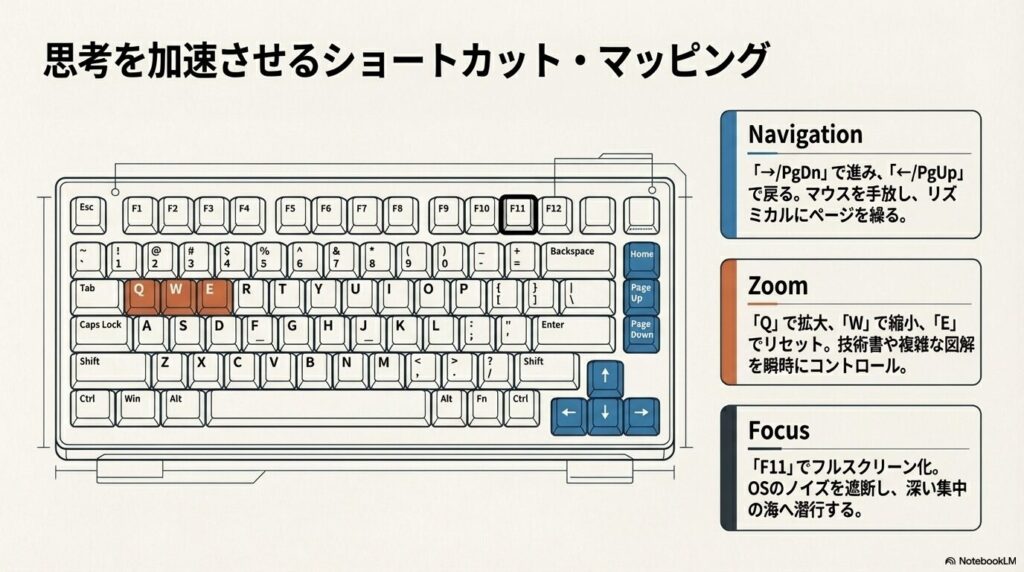
PCを単なる「文字を映すだけのモニター」から、高度な「知的生産のためのワークステーション」へと昇華させるための鍵となるのが、キーボードショートカットの習熟です。
スマートフォンやタブレットのタッチパネル操作は直感的ではありますが、PC環境においてマウスとキーボードの間で頻繁に手を往復させることは、読書の集中力を著しく削いでしまいます。
私はWebライターという職業柄、常にキーボードのホームポジションに手を置いているため、マウスに手を伸ばさずに読書を進められるショートカットの存在を知ったとき、まさに目から鱗が落ちる思いでした。
まず絶対にマスターすべきなのが、基本的なページめくりのコマンドです。
「右矢印キー(→)」または「PageDown」キーを押せば次のページへ進み、「左矢印キー(←)」または「PageUp」キーで前のページへ戻ります。
この物理キーを「カチャッ」と叩く感触は、紙の本のページをめくる指先の感覚に見事に代替され、慣れてくると無意識のうちにリズミカルに読書を進めることができます。
さらに、読書の没入感を極限まで高めたいときは、「F11」キー(または「F」キー)を押してフルスクリーン表示を有効にしてください。
メニューバーやOSのタスクバーがすべて非表示になり、大画面いっぱいにテキストだけが広がる空間は、周囲のノイズを完全に遮断する深い集中の海へとあなたを誘います。
また、技術書や雑誌を読んでいる際に頻繁に使うのが、ズーム機能のショートカットです。
複雑な図表や小さな文字を拡大したいとき、わざわざマウスでメニューを探す必要はありません。
「Q」キーをポンと押すだけで画面がズームイン(拡大)し、「W」キーでズームアウト(縮小)します。
そして「E」キーを押せば、瞬時に元の倍率にリセットされます。私は論文の執筆や記事の構成案を練る際、左半分の画面にテキストエディタを開き、右半分の画面でKindleを立ち上げ、これらのショートカットを駆使して文献の図解を素早く拡大・縮小しながら情報を整理しています。
これらのキーバインドを指先に覚え込ませることで、あなたの読書スピードと情報処理能力は、かつてない次元へと引き上げられるはずです。
KindleをPCで読む際の応用と解決策
ここまでは、PC環境を構築し、快適に本を読み進めるための基本的なアプローチについて語ってきました。
しかし、PCという複雑なシステムの上でソフトウェアを運用する以上、時には予期せぬ壁にぶつかることもあります。
ここからは、より高度な知的生産活動を行うためのテキスト抽出の罠や、突如として襲いかかるシステムエラーといった、一歩踏み込んだ応用知識と実践的なトラブルシューティングについて解説します。
- 便利なテキストコピー機能に潜む、見えない上限とDRMの壁
- 画面が真っ白にフリーズした際の、冷静かつ的確な復旧プロセス
- ストレージ容量の枯渇を防ぐ、スマートなデータ管理術
- 日本語環境特有のバグを回避し、確実なダウンロードを保証する設定
- デバイス間の読書状況が同期されない場合のネットワーク確認
制限に配慮したテキストコピー
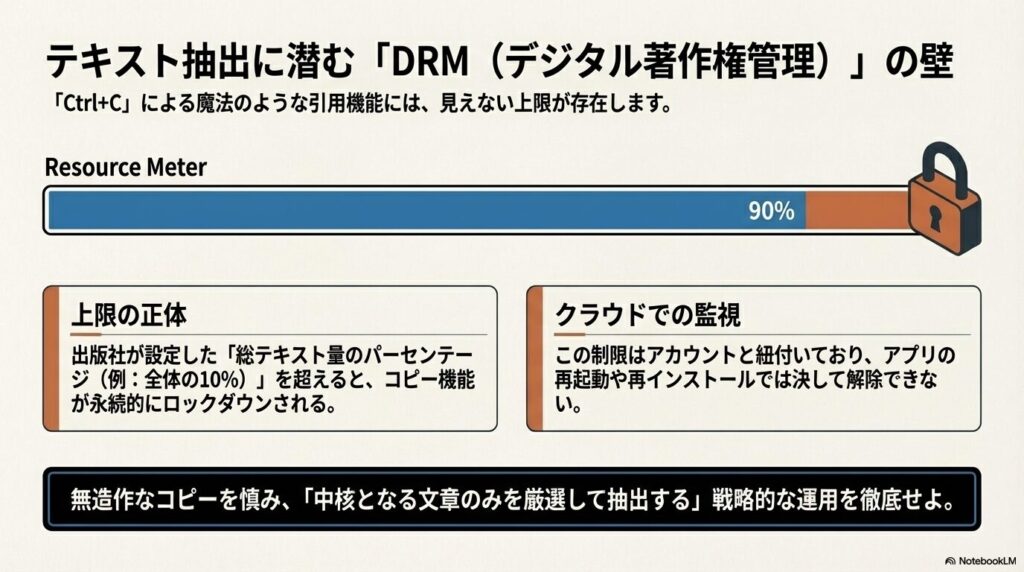
PCでKindleを利用する上で、私のようなライターや研究者にとって最も強力であり、同時に最も恐ろしい罠を秘めているのが「クリップボードへのテキストコピー機能」です。
専用アプリでは、画面上のテキストをマウスでなぞって選択し、「Ctrl+C(コピー)」を押すことで、その文章をそのままWordやテキストエディタに「Ctrl+V(貼り付け)」で移行させることができます。
紙の本を開きながらキーボードで一文字ずつ引用文を手打ちしていた過去の私からすれば、これはまさに魔法のような機能です。
読書から得た知見をシームレスに外部ドキュメントへ転送し、レポート作成や情報整理を圧倒的に効率化することが可能となります。
しかしながら、この機能は無制限に解放されているわけではありません。Amazonのプラットフォームの根底には、著作者の知的財産権を不正な大量複製から保護するための厳格なDigital Rights Management(DRM:デジタル著作権管理)システムが組み込まれています。
各電子書籍には出版社によって「コピー可能な総テキスト量のパーセンテージ(例えば全体の10%まで)」という上限が個別に設定されているのです。
ユーザーがコピーを繰り返し、この上限値に近づくと、画面上に「コピー可能回数/分量の上限に近づいています」という事前警告が不気味にポップアップ表示されます。
実は私自身、過去にこの警告を甘く見て手痛い失敗を経験しています。
ある長編のビジネス書から、ブログ記事の参考文献として多くの名言や重要な段落をコピー&ペーストしていたときのことです。
突然、「選択範囲がこの本の出版社が設定したコピー制限を超えています」という致命的なエラーメッセージが発出され、以降、その書籍からのテキストの直接コピーが一切不可能になってしまったのです。
焦った私はアプリの再起動や再インストールを試みましたが、無駄でした。
なぜなら、この制限情報はローカルPCではなく、Amazonのクラウドサーバー側の私のアカウント情報と強固に紐付いて管理されているからです。
一度ロックダウンされると、二度と解除することはできません。
この苦い経験から、私は今では「本当に引用が必要な、中核となる文章のみを厳選して抽出する」という、戦略的かつ計画的な情報管理のモラルを自分に課しています。
無造作なコピーは厳に慎まなければなりません。
画面が真っ白になる不具合の対処
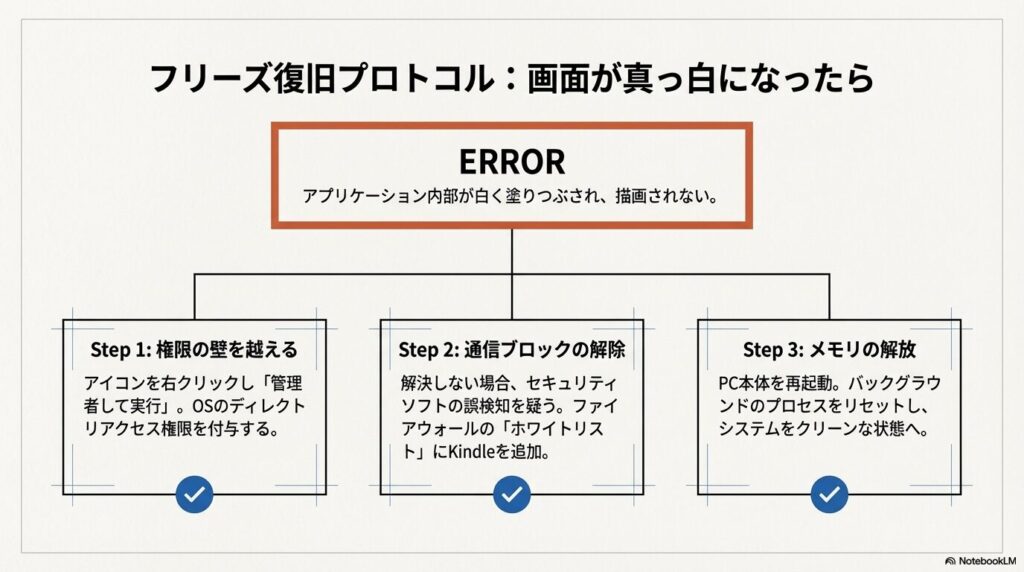
読書のモチベーションが高まり、「さあ、続きを読もう」と意気揚々とKindle for PCのアイコンをダブルクリックした直後、アプリケーションのウィンドウは開くものの、内部が完全に白く(あるいは黒く)塗りつぶされたまま一切のインターフェースが表示されない。
そんな「画面が真っ白にフリーズする」という深刻な不具合に直面したことはありませんか?
締め切りが迫った執筆作業の最中にこの現象に見舞われたときの、あの血の気が引くようなパニックは、できれば二度と味わいたくないものです。
この問題は主に、PCシステムのグラフィック描画機能との競合、バックグラウンドプロセスの干渉、あるいは一時的な権限の不足によって引き起こされます。
パニックに陥る前に、まずは冷静に段階的なトラブルシューティングを実行しましょう。最初に行うべき、かつ最も効果的なアプローチは「管理者権限への昇格実行」です。
デスクトップにあるKindleアプリのショートカットアイコンを右クリックし、メニューから「管理者としてこのプログラムを実行する」を選択してみてください。
OSのディレクトリに対するアクセス権限の壁を越えることで、嘘のように正常に画面が描画され、起動することが多々あります。
それでも解決しない場合は、サードパーティ製のセキュリティソフトやVPN(仮想プライベートネットワーク)が原因である可能性を疑います。
強力なウイルス対策ソフトのファイアウォールが、Kindleアプリの通信トラフィックをマルウェアの挙動と誤検知して強制ブロックしているケースが少なくありません。
一時的にセキュリティソフトの設定を緩和するか、Kindleの実行ファイルを「ホワイトリスト(除外設定)」に追加してみてください。
また、PC本体の再起動という、最も古典的でありながら強力な手段も忘れてはいけません。
再起動によってシステムメモリが解放され、複雑に絡み合ったバックグラウンドのプロセスがリセットされることで、何事もなかったかのようにアプリが息を吹き返すことは、ITの世界では日常茶飯事なのです。
保存容量不足エラーの解決策
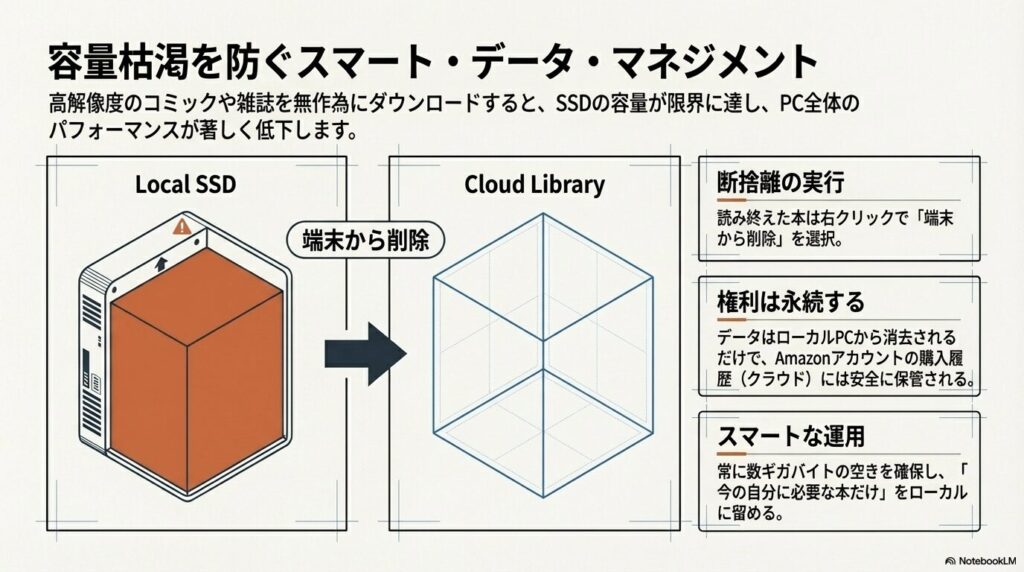
PC環境の広大なストレージに甘え、手当たり次第に高解像度のコミックやフルカラーの写真集をダウンロードし続けていると、やがて直面するのが「保存容量不足エラー」です。
書籍データのダウンロード中、プログレスバーが途中でピタリと止まり、「デバイスの空き容量が不足しています」といった無情なアラートが表示されます。
特に最近のノートPCに搭載されているSSD(ソリッドステートドライブ)は、高速である反面、容量が256GBや512GBといった制限されたモデルも多いため、数百冊のマンガデータを保存していると、あっという間にシステムドライブ(通常はCドライブ)の限界に達してしまいます。
私がこのエラーに初めて直面したのは、長編の歴史マンガを全巻一気読みしようと、数十ギガバイトに及ぶデータを一晩かけてダウンロードしようとした時でした。
翌朝、ワクワクしながらPCを開くと、ダウンロードは途中で停止しており、さらにOS自体の動作まで重くなっているという悲惨な状況でした。
Cドライブの容量が限界まで逼迫すると、仮想メモリの領域が確保できず、PC全体のパフォーマンスが著しく低下してしまうのです。
この事態を解決する根本的な方法は、ライブラリの断捨離、すなわち「データの適切な管理」に尽きます。エクスプローラーからドライブの空き容量を確認し、赤く表示(容量限界)されていたら、すぐに行動に移しましょう。
Kindleアプリを開き、すでに読み終えた大容量の書籍(特にマンガや雑誌)の表紙を右クリックし、「端末から削除」を迷わず実行してください。前述の通り、これはあくまでPC本体からのデータ削除であり、あなたのAmazonアカウントの購入履歴から消え去るわけではありません。
クラウド上には「いつでも再会できる書庫」として安全に保管されています。
数冊消去するだけで数ギガバイトの容量が確保でき、止まっていた新しい本のダウンロードが再び勢いよく再開されるはずです。
定期的にライブラリを見直し、今の自分に必要な本だけをローカルに留めておくというスマートな運用が、快適な読書環境を維持する秘訣です。
ダウンロードできない時の確認
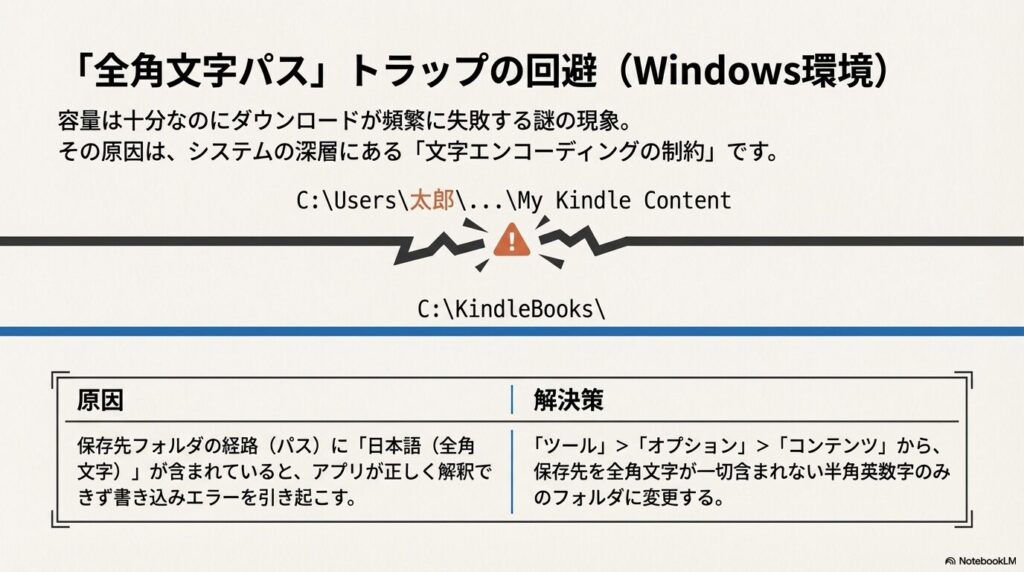
容量不足のエラーとは別に、PCのストレージには十分な空きがあるにもかかわらず、特定の書籍がどうしてもダウンロードできない、あるいはエラーが頻発するという謎の現象が存在します。
この問題は、特にWindows環境を使用しているユーザーにおいて、システムの深層に潜む「文字エンコーディングの制約(全角文字のバグ)」が原因となっているケースが非常に多いのです。
私もかつて、この技術的なトラップに完全に足元をすくわれた経験があります。
Windowsの初期設定時に、ユーザー名を自分の本名などの「日本語(全角文字)」で登録したことはないでしょうか?
Kindle for PCのデフォルトの保存先ディレクトリ(フォルダ)は、通常「C:\Users\あなたの名前(日本語)\Documents\My Kindle Content」のように設定されます。
実は、Kindleアプリ内部のファイルシステム解析エンジンは、このフォルダパス(経路)に日本語などのマルチバイト文字が含まれていると、パスを正しく解釈できずに書き込みエラーを引き起こし、ダウンロードを完全に阻害してしまうという致命的な弱点を抱えているのです。
この悪夢のような状況から抜け出すための解決策は、保存先のパスを「半角英数字のみ」のクリーンなディレクトリに変更することです。
Kindleアプリ上部の「ツール」メニューから「オプション」を開き、「コンテンツ」のタブを選択します。
そこに表示されている現在の保存先フォルダを、手動で「C:\KindleBooks」や「D:\KindleLibrary」といった、全角文字が一切含まれないシンプルで新しいフォルダに変更して指定し直してください。
この設定変更を行った瞬間、それまで頑なにダウンロードを拒んでいた書籍データが、堰を切ったようにスムーズにPC内へ流れ込んでくるはずです。
この解決策を発見したときの安堵感は、今でも忘れられません。
Kindleダウンロードできないエラーの原因と解決策!待機中の罠
端末間で同期されない時の直し方
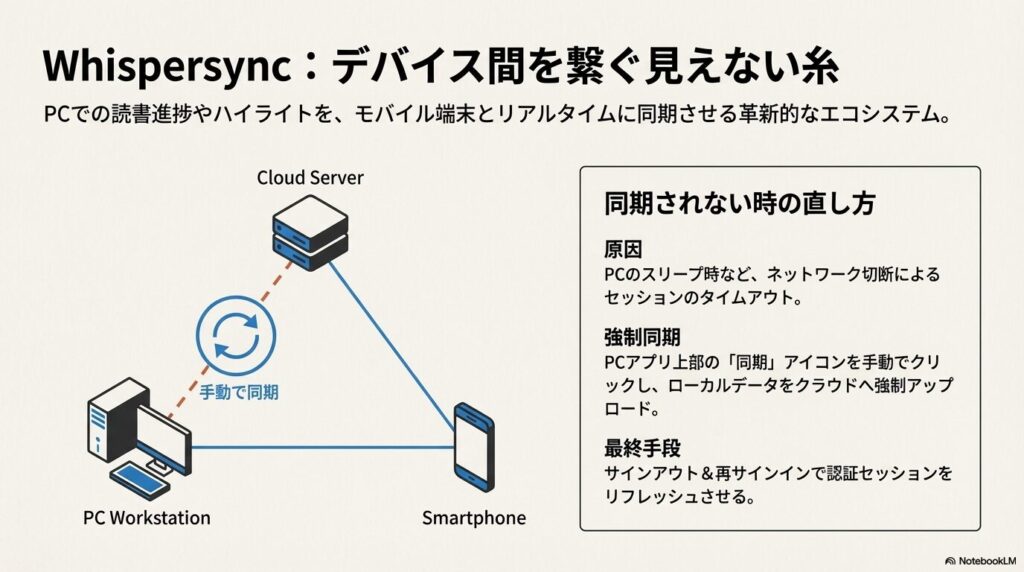
Kindleのエコシステムを支える最も美しく、革新的な技術の一つが「Whispersync(ウィスパーシンク)」機能です。
これは、ユーザーがPC上で読み進めたページの進捗状況、付与したハイライト、追加したメモといったデータを、バックグラウンドでAmazonのクラウドサーバーとリアルタイムに同期させるメカニズムです。
私はよく、自宅のPCで緻密な分析を行いながら専門書を読み、その後、都内の電車で移動中にスマートフォンのKindleアプリを開きます。
すると、「最後に読んだページに移動しますか?」という魔法のようなメッセージが現れ、PCで読んでいたまさにその行から、デバイスの境界を超えて読書を再開できるのです。
しかし、この完璧に思える同期システムも、時として機能不全に陥ることがあります。
スマートフォンを開いても、PCで読んだはずのページまで進んでおらず、自分でページをパラパラと探さなければならない時のあの喪失感。この同期不良の主な原因は、ネットワークの切断、あるいはセッションのタイムアウトにあります。
Whispersyncは常時クラウドと通信してメタデータを送受信するため、どちらか一方のデバイス(例えばPCをスリープモードにする直前)がインターネットに正常に接続されていなかった場合、最後の進捗情報がクラウドにアップロードされません。
同期されない時の最も確実な直し方は、「手動での同期」を強制することです。
PCのKindleアプリを開き、上部のメニューにある矢印が円を描いている「同期」アイコン(更新ボタン)をクリックしてください。これにより、ローカルの最新の進捗データが強制的にクラウドへ送信されます。
その後、モバイル端末側でも同様に同期ボタンをタップしてデータを受信します。
それでも解決しない場合は、一度アプリからサインアウトし、再度Amazonアカウントでサインインし直すことで、認証セッションがリフレッシュされ、同期機能が正常に復帰することがほとんどです。
デバイス間の見えない糸を常に繋いでおく意識が、シームレスな読書体験を担保します。
よくある質問Q&A
ここでは、私のブログ「Kindleのすゝめ」に寄せられる読者の皆様からの疑問や、私自身が過去に抱いていた「Kindleをpcで読む」際によくある質問について、一問一答形式で深く掘り下げてお答えします。
PCアプリから直接Kindle本を購入することはできますか?
はい、購入可能です。かつてはアプリ内から直接ストアに飛んで購入できる機能がありましたが、システムの仕様変更等により挙動が変わることがあります。
現在、最も確実な方法は、PCのウェブブラウザ(ChromeやEdgeなど)を開き、AmazonのKindleストアにアクセスして購入することです。
ブラウザで購入を確定すると、即座にPCアプリのライブラリにその書籍が同期され、ダウンロード可能な状態になります。アプリとブラウザを併用するこの流れが、最もストレスのない購入導線となります。
PCの画面を印刷(プリントアウト)することはできますか?
原則として、Kindle for PCの専用アプリには「印刷」という機能そのものが実装されていません。
これは強力なDRM(デジタル著作権管理)による保護の一環です。OSのスクリーンショット機能を使って画面を撮影することは物理的には可能ですが、大量のページを複製する行為は規約違反となる恐れがあるため推奨できません。
ただし、どうしても特定の一部分を紙で確認したい場合、ブラウザ版(Kindle Cloud Reader)を利用し、ブラウザ標準の印刷機能(Ctrl+Pなど)を呼び出して表示中の画面を出力するという、ある種の裏技的な手法が存在することは事実です。
しかし、これも著作権の範囲内での私的利用に留めるべきです。
Macを使っていますが、Windows版との違いはありますか?
基本的なインターフェースの設計思想や提供されているコア機能(文字サイズの変更、オフライン読書、ハイライト等)に大きな違いはありません。
ただし、オペレーティングシステムの違いに由来する操作上の差異は存在します。
最も顕著なのはキーボードショートカットです。
Windowsにおける「Ctrl」キーを用いた操作の多くは、Mac環境では「Cmd (Command)」キーに代替されます。
また、ファイルシステムの構造が異なるため、ダウンロード先のディレクトリパスの問題(全角文字バグなど)は、主にWindows環境特有の事象として報告されることが多いです。ご自身のOS環境に合わせた設定の微調整が必要となります。
まとめ:KindleをPCで快適に読む方法
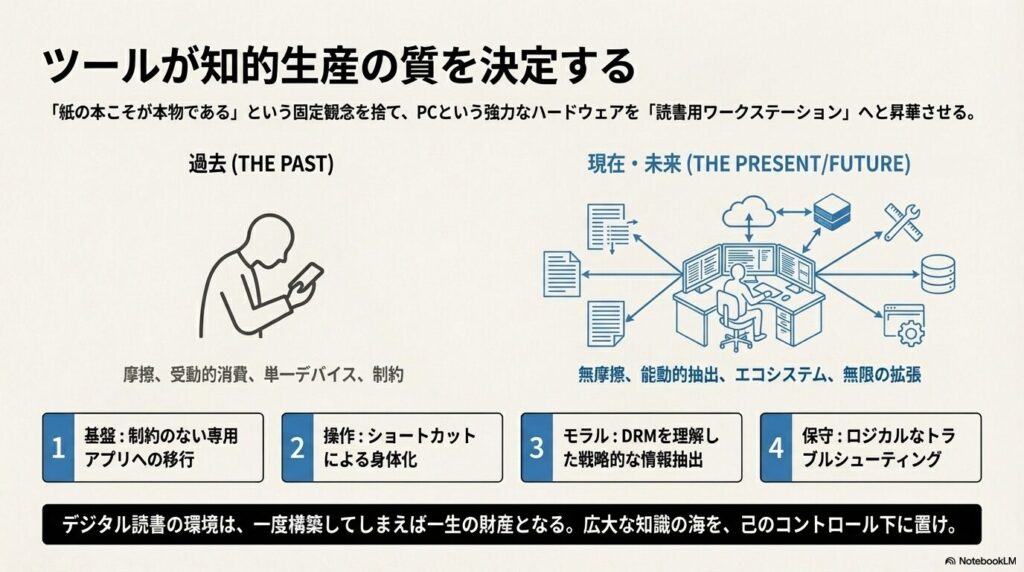
ここまで、およそ5年間にわたる私自身のデジタル読書の軌跡と、数々のトライアンドエラーから導き出した知見を共有してきました。
「紙の本こそが本物である」と意固地になっていたあの頃の自分に、今のこのPC環境の快適さを教えたら、きっと驚いて腰を抜かすことでしょう。
PCという強力なハードウェアを単なる表示装置として終わらせず、高度な「読書用ワークステーション」へと昇華させることができたなら、あなたの情報収集の質とスピードは劇的に変化するはずです。
最後に、本記事で解説した「快適にkindleをpcで読むため」の重要なエッセンスを振り返ります。
- 専用アプリを絶対の基盤とする:ブラウザ版の制約(和書のリフロー非対応)を理解し、フル機能とオフライン環境を提供するKindle for PCをメインに据えること。
- ショートカットを身体化する:マウスを手放し、矢印キーやズームキー(Q/Wキー)を使いこなすことで、思考のスピードでページを操ること。
- DRMの壁を認識し、計画的に引用する:テキストコピーの上限到達という悲劇を避けるため、無造作なペーストを控え、真に必要な情報だけを抽出するモラルを持つこと。
- システムの不調には冷静に対処する:真っ白な画面やダウンロードエラーに遭遇しても、管理者権限の実行や保存先パスの半角英数字への変更など、ロジカルなトラブルシューティングを実行すること。
デジタル読書の環境は、一度構築してしまえば一生の財産となります。
この記事が、あなたのPC画面に豊かで奥深い知識の森を広げるための一助となれば、案内人Nとしてこれ以上の喜びはありません。どうぞ、素晴らしい読書体験をお楽しみください。
Kindle Paperwhiteを本音レビュー【5年使った私の感想】
※本記事で紹介した機能の仕様や設定手順、エラーの解決策は、執筆時点での最新情報および私個人の検証結果に基づく一般的な目安です。OSのアップデートやAmazon側の仕様変更により挙動が変わる可能性があります。予期せぬシステムの不具合が生じた際は、最終的な判断は専門家にご相談いただくか、正確な情報はAmazonの公式サポートページ等をご自身で必ずご確認ください。
