夜の静寂の中、ふかふかのソファに深く腰を掛け、熱い珈琲の香りを楽しみながら、いざ新しい物語の扉を開こうとした瞬間。
期待に胸を膨らませて画面を見つめるあなたの目に飛び込んでくるのは、冷酷にもピタリと止まったままのプログレスバー。
「なぜ?さっき買ったばかりなのに……」という焦燥感。紙の束を手放し、電子の海へと飛び込んで何年も経過した私自身、幾度となくこの透明な壁にぶつかり、その度に読書の熱を冷まされてきました。
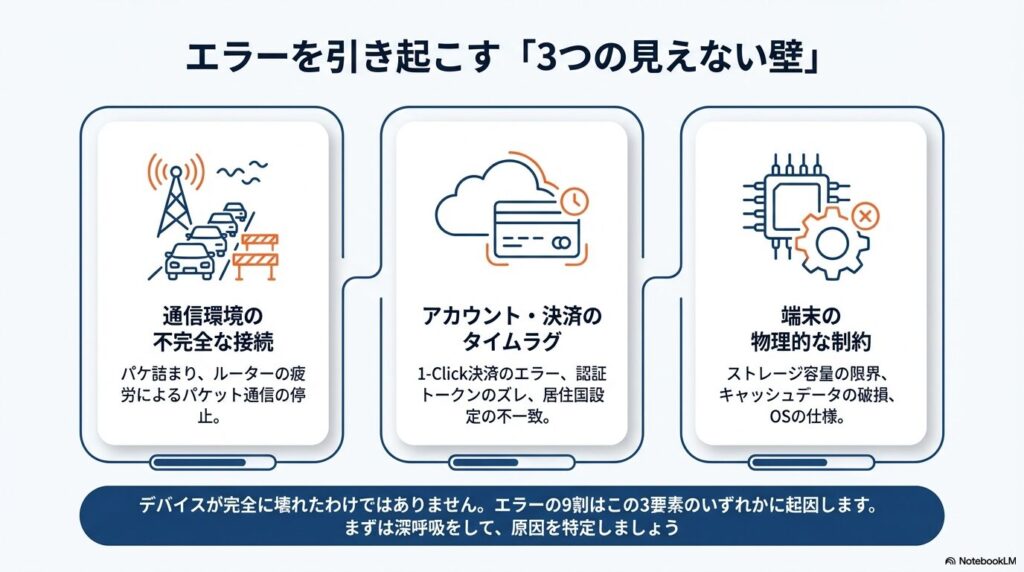
結論を言うと、Kindleアプリや専用端末で本がダウンロードできない、あるいは待機中や0%から進まない、ライブラリに表示されないといったPC・Mac版を含めたエラー現象の9割は、「通信環境の不完全な接続」「アカウント同期・決済のタイムラグ」、そして「端末の物理的な制約」という3つの要素のいずれかに起因しています。
これらは決して、あなたのデバイスが完全に壊れてしまったことを意味するわけではありません。
本記事では、ただ無味乾燥な手順を羅列するのではなく、私自身が過去に直面した失敗談や解決への試行錯誤という一次体験を交えながら、あなたの「読みたい」という渇望を今すぐ満たすための具体的な処方箋を提示します。
この記事を読むことで、あなたは無用なパニックから解放され、二度と同じトラブルで貴重な読書時間を奪われることがなくなるはずです。
- 購入したはずの本がライブラリに表示されない理由と同期の罠
- 「待機中」「0%」でフリーズする見えない通信渋滞の正体
- 決済エラーやアカウント認証ズレといったシステム側の死角
- どうしても解決しない場合の究極のオフライン転送テクニック
【本記事の信頼性】
この記事に記載されているトラブルシューティングの手順は、私自身の長年にわたる電子書籍デバイスの運用経験に基づく知見に加え、公式が提供するガイドラインを徹底的に検証した上で構成しています。より詳細なシステム要件については、Amazon公式ヘルプ:Kindle本のダウンロードに関する問題のトラブルシューティングも併せてご参照ください。
※本記事で紹介する手順は一般的な問題解決アプローチに基づくものです。最終的な設定変更や端末の初期化等は、ご自身の環境に合わせて慎重に実行してください。万が一改善しない場合は、専門のサポートへご相談されることを推奨いたします。
Kindleがダウンロードできないエラーの原因と初期確認
画面の向こう側にあるはずの物語が、あと一歩のところで手元に届かない。
この見えない障壁を打ち破るための第一歩は、現在あなたのデバイスとAmazonのサーバーとの間で、一体どのような「すれ違い」が起きているのかを正確に把握することから始まります。
ここでは、焦る気持ちを一度深呼吸で落ち着かせ、問題の切り分けを行うための初期確認と、最も発生頻度の高い原因へのアプローチを解説していきます。
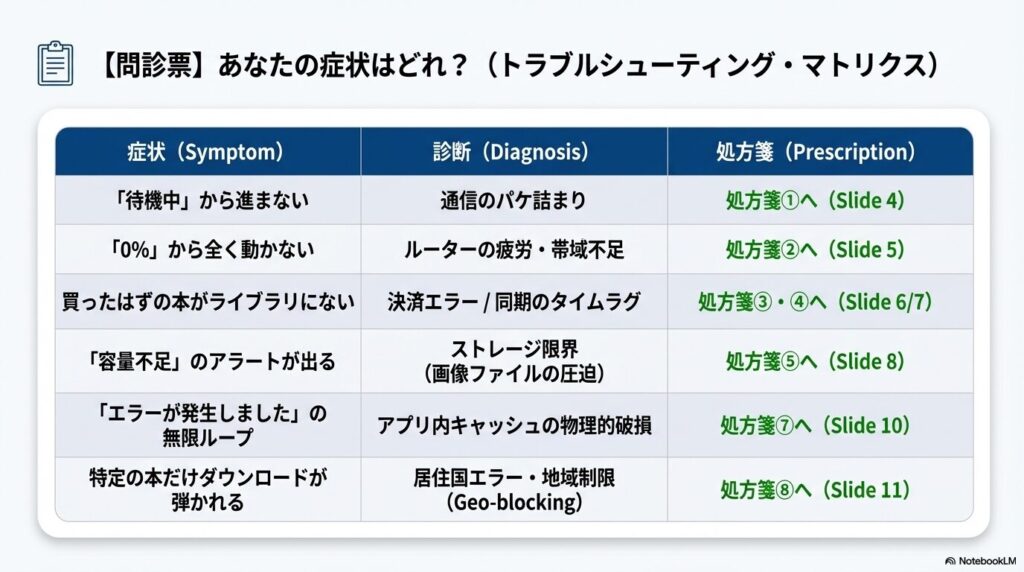
- 通信の「パケ詰まり」を解消する魔法のスイッチ操作
- ホームルーターが抱える疲労と再起動の重要性
- 迷子になったデータを呼び戻す手動同期の作法
- 見落としがちな決済ステータスと端末容量の限界
待機中のまま進まない時の通信環境リセット
新しいビジネス書や、発売を心待ちにしていた長編小説の続編を購入し、いざダウンロードを開始したものの、画面上部のステータスバーには「待機中」という文字が虚しく表示され続ける。
電波アイコンはしっかりと立っているのに、データは一滴も流れてこない。これは私が通勤中の満員電車内で頻繁に遭遇した、最もフラストレーションの溜まる現象です。
私が思うに、この「待機中」という状態は、目に見えないデジタルハイウェイの上で発生している大渋滞のようなものです。
スマートフォンやタブレットのOSは「インターネットに繋がっている」と認識していても、実際にはプロバイダの帯域制限、あるいは背後で動いている他のアプリの通信と干渉し合い、実効的なパケット通信が完全にストップしている「パケ詰まり」を引き起こしているのです。
特に、月末でモバイルデータ通信のギガ数が制限に達しかかっている時や、数日間にわたって端末を再起動せずに使い続けている時に、この見えない壁は突然現れます。
以前の私は、この状態に陥るたびにKindleアプリを何度も強制終了したり、イライラしながら画面を連打したりしていました。
しかし、それでは何も解決しません。
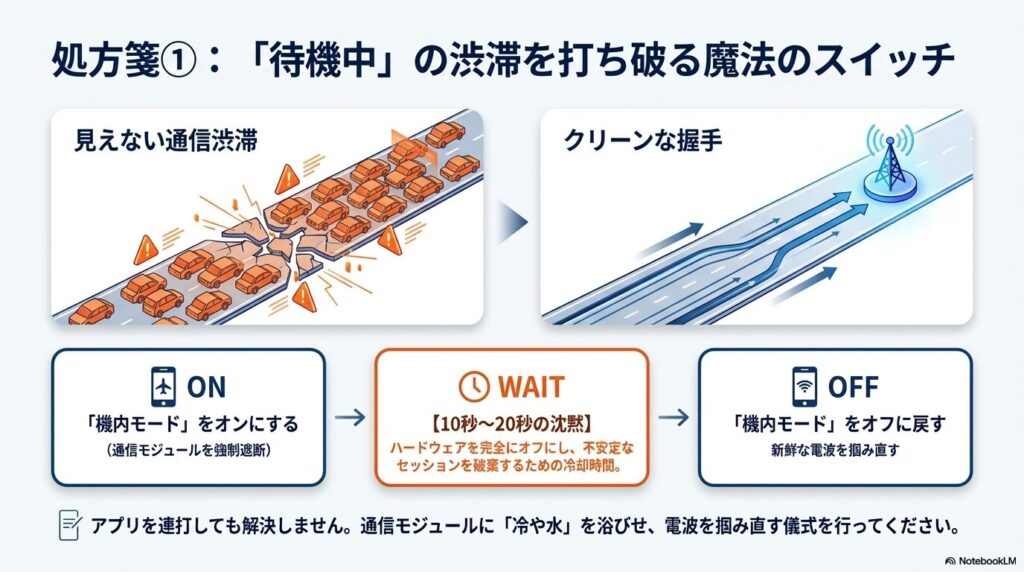
最もエレガントかつ確実な対処法は、端末の通信モジュールに「冷や水」を浴びせ、強制的にリセットをかけることです。具体的には、スマートフォンの設定画面、あるいはコントロールセンターから「機内モード(フライトモード)」のアイコンをタップしてオンにします。
そして、ゆっくりと深呼吸をしながら10秒から20秒ほど待ちます。
この短い沈黙の間に、端末内部の電波を掴むためのハードウェアが完全にオフになり、それまでしがみついていた不安定な通信セッションが破棄されます。
その後、再び機内モードをオフに戻してみてください。端末は周囲の電波を新鮮な状態で再スキャンし、最も安定した基地局やアクセスポイントとクリーンな握手(ハンドシェイク)を交わし直します。
多くの場合、このシンプルな儀式を行うだけで、堰を切ったようにプログレスバーが滑り出し、停滞していた物語があなたの手元へと流れ込んでくるはずです。
アプリの再インストールという大手術に踏み切る前に、まずはこの「通信の深呼吸」を試してみてください。
0%から進まない時のWi-Fiルーター対策
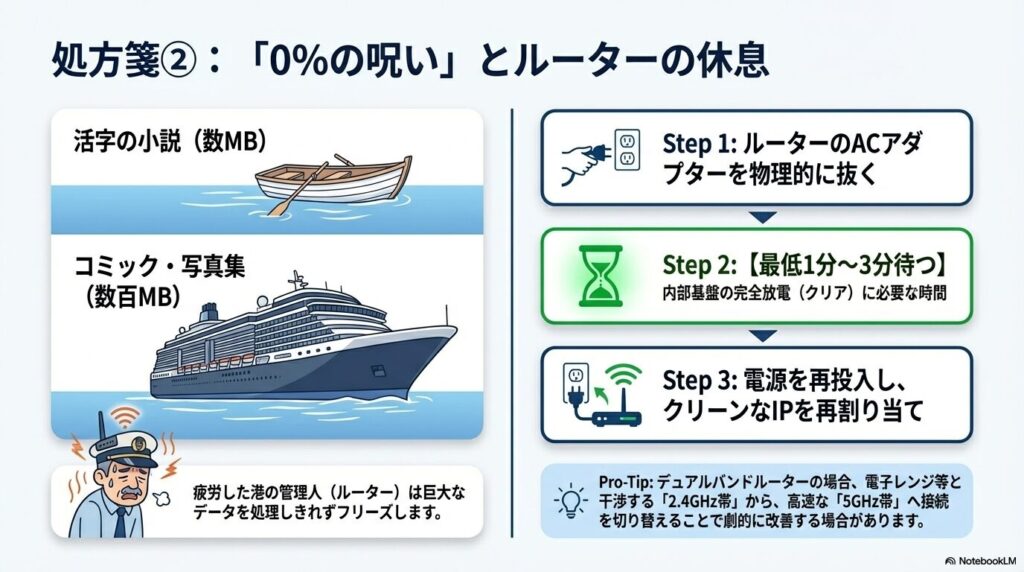
休日の午後、自宅のリビングでくつろぎながら大型の固定レイアウト本――例えば、フルカラーの写真集や、緻密な描線が魅力のコミックのまとめ買い――を一気にダウンロードしようとした時。プログレスバーが現れたものの、「0%」の数字が微動だにしない。
機内モードのオンオフを試しても、状況は一向に好転しない。
そんな時、疑いの目を向けるべきはあなたの手元にある端末ではなく、部屋の隅でひっそりと点滅を続けている黒い箱、すなわちWi-Fiルーターです。
活字のみの小説であれば数メガバイトという小舟のようなデータ量ですが、画像主体のコンテンツは数百メガバイトに達する巨大な豪華客船です。
自宅の光回線であれば余裕で寄港できるはずですが、ルーターという名の港の管理人が疲労困憊していると、この巨大な船を安全に誘導することができなくなります。
私自身、家族全員がスマートフォンや動画配信サービスを同時に接続している夕食後の時間帯に、幾度となくこの「0%の呪い」に直面しました。
ルーターの内部メモリには、長期間稼働し続けることでエラーログや不要な通信キャッシュが澱のように蓄積し、ルーティング処理が極端に遅延することがあるのです。
この不具合を解消するための処方箋は、ルーターに休息を与えることです。
コンセントから物理的にACアダプターを引き抜き、すべてのランプが消えたことを確認してください。
そして、内部の基盤に蓄えられた微弱な電力が完全に放電されるまで、最低でも1分間、できれば3分間ほどじっと待ちます。
この「待つ」という時間が、デジタル機器のトラブルシューティングにおいては極めて重要です。再び電源を投入すると、ルーターは真っ新な状態で起動し、各デバイスに対してクリーンなローカルIPアドレスを再割り当てしてくれます。
また、もしお使いのルーターがデュアルバンド対応であるならば、接続している周波数帯を見直すことも有効な見解です。
電子レンジやBluetooth機器と電波干渉を起こしやすい「2.4GHz帯」から、障害物にやや弱いものの通信速度が圧倒的に速く干渉の少ない「5GHz帯」のSSIDへと接続を切り替えることで、嘘のようにダウンロードが加速することがあります。
特に、大容量のKindle本を扱う際には、この通信経路の選択が読書体験の質を劇的に左右するのです。
ライブラリに本が表示されない時の手動同期
ウェブブラウザのAmazonストアで「1-Clickで今すぐ買う」のボタンを軽快に押し、購入完了の緑色のチェックマークを見届けた。それなのに、いざKindleアプリや専用端末を開いてみると、ライブラリの先頭にあるはずの新刊の表紙がどこにも見当たらない。
まるで、郵便局で投函したはずの手紙が、いつまで経っても自宅のポストに届かないような、得も言われぬ不安感に襲われます。
私も電子書籍に移行したての頃、この現象にパニックを起こし、同じ本を二重に買おうとしてしまった苦い失敗談があります(システムが重複購入を防いでくれたおかげで事なきを得ましたが)。
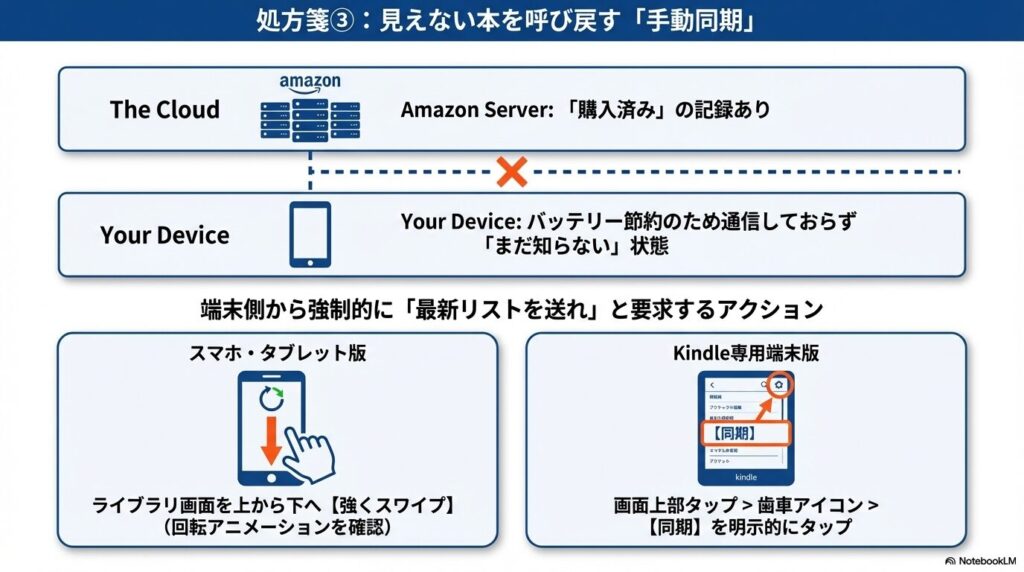
この不可解な現象の背後にあるのは、「クラウドとローカルデバイス間の同期(シンクロナイゼーション)のタイムラグ」です。Amazonの巨大なサーバー群の内部では、あなたの購入履歴は確かに刻み込まれています。
しかし、あなたの手元にあるデバイスが「新しい本を買いましたか?」とサーバーに尋ねに行くタイミングは、常にリアルタイムとは限りません。
バッテリー消費を抑えるため、一定の間隔を空けて通信を行っているからです。
このタイムラグを強制的に打ち破り、クラウドの海からあなたの本を引き上げるためには、明示的な「手動同期」の操作が不可欠です。
スマートフォンやタブレットのKindleアプリであれば、ライブラリ画面の最上部に指を置き、画面を下に向かってグッと力強くスワイプ(引っ張る)してみてください。
画面上部で小さな円形のアニメーションがくるくると回転し始めれば、それがサーバーに対して「最新の購入リストを今すぐ送ってくれ」と要求している合図です。
Kindle Paperwhiteなどの専用電子書籍リーダーを使用している場合は、画面上部をタップしてメニューバーを呼び出し、歯車アイコン(クイックアクション)の中から「同期」という項目を明確にタップします。
すると、画面左上に「同期中…」というテキストが現れ、数秒から数十秒後には、待望の新しい表紙がライブラリの先頭に静かに立ち現れるはずです。
システムは完璧ではありません。時には人間側から、こうして優しく背中を押してあげるアクションが必要になるのです。
ワンクリック決済や支払い設定エラーの確認
手動で同期をかけても、通信環境をリセットしても、一向に本が降ってこない。そんな時、私たちはつい「端末が壊れたのではないか」とハードウェアの不具合を疑いがちです。
しかし、盲点となりやすい、そして驚くほど高い確率でダウンロードを阻害している根本原因が存在します。
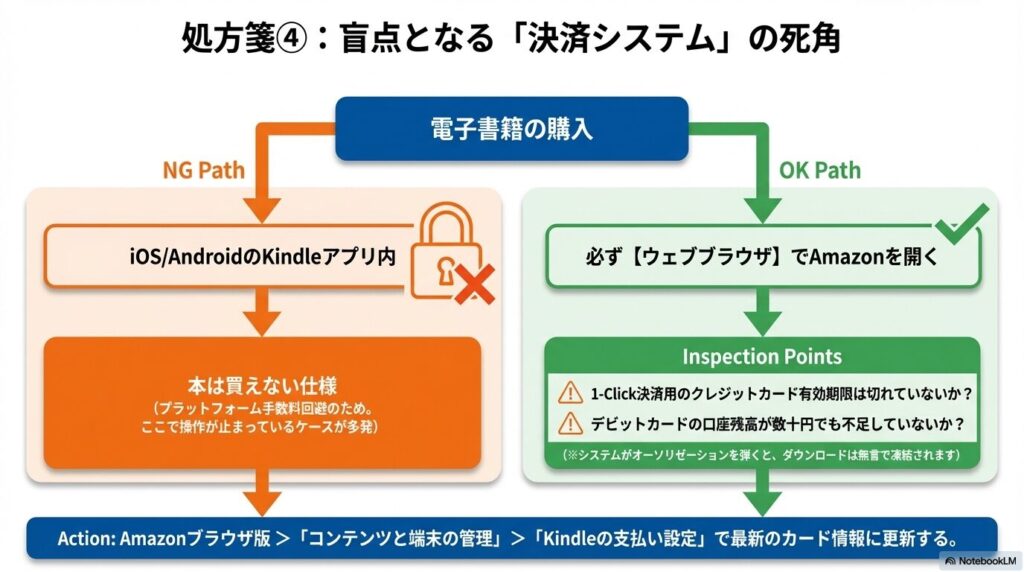
それは、プラットフォームの根幹をなす「決済基盤でのエラー」、すなわち支払いがシステム上で「保留」または「拒否」されている状態です。
以前の私は、深夜にどうしても読みたいミステリー小説を購入しようとした際、この罠に見事にハマりました。
いくら待っても本が届かず、数時間後にメールボックスを確認して初めて、登録していたクレジットカードの有効期限が先月末で切れていたことに気がついたのです。
Kindle本は、カートを経由せずに即座に購入が完了する「1-Click(ワンクリック)決済」が基本設定となっています。
これは極めてシームレスで魔法のような体験ですが、裏を返せば、アカウントに紐づけられた「デジタルコンテンツ向けのデフォルト支払い方法」が常に完璧に機能していることが大前提となる諸刃の剣でもあります。
もしあなたのクレジットカードが利用限度額を超えていたり、デビットカードの口座残高が数十円でも不足していたりすれば、Amazonの決済システムは容赦なくオーソリゼーション(信用承認)を弾き、購入処理を一時凍結します。
当然、決済が通っていないコンテンツがデバイスに配信されることはありません。この暗礁に乗り上げているかどうかを確認するためには、アプリではなく、必ずウェブブラウザを開いてAmazon「コンテンツと端末の管理」ページへアクセスしてください。
当該ページの上部にある「設定」タブを展開し、「Kindleの支払い設定」という項目を確認します。
ここで、現在紐づけられているクレジットカードの情報が古くなっていないか、有効期限が切れていないかをチェックし、必要であれば新しいカード情報へと更新する手続きを行ってください。
また、iOSやAndroidのKindleアプリ内からは直接本を購入できないという仕様(AppleやGoogleのプラットフォーム手数料を回避するための措置)を理解せず、アプリ内で購入できたと錯覚しているケースも散見されます。購入は必ずウェブブラウザから。
そして決済情報の鮮度を保つこと。
これが読書の泉を枯らさないための鉄則です。
端末の容量不足アラートが出た際の空き確保
決済も正常、通信も良好。
順調にダウンロードのプログレスバーが進んでいたにもかかわらず、突然「容量不足」という冷酷なアラートポップアップが画面を覆い尽くし、ダウンロードが強制終了させられる。これは、目に見えないデジタルデータを詰め込みすぎた結果、デバイスという物理的な器が悲鳴を上げている明確なサインです。
私も過去に、旅行前にオフラインで読むための漫画を数十冊まとめてダウンロードしようとして、この容赦ない警告に直面し、出立前の貴重な時間をデータ整理に費やした苦い経験があります。
スマートフォンやタブレットのオペレーティングシステム(OS)は、自身のシステム稼働を維持するための最低限の空き領域(一般的に1GB〜2GB程度)を常に確保しようと設計されています。
この「生命線」を脅かすほどの巨大なファイルが流れ込んでくると、OSは自己防衛のためにサードパーティアプリ(この場合はKindle)のダウンロードタスクをカーネルレベルで遮断します。
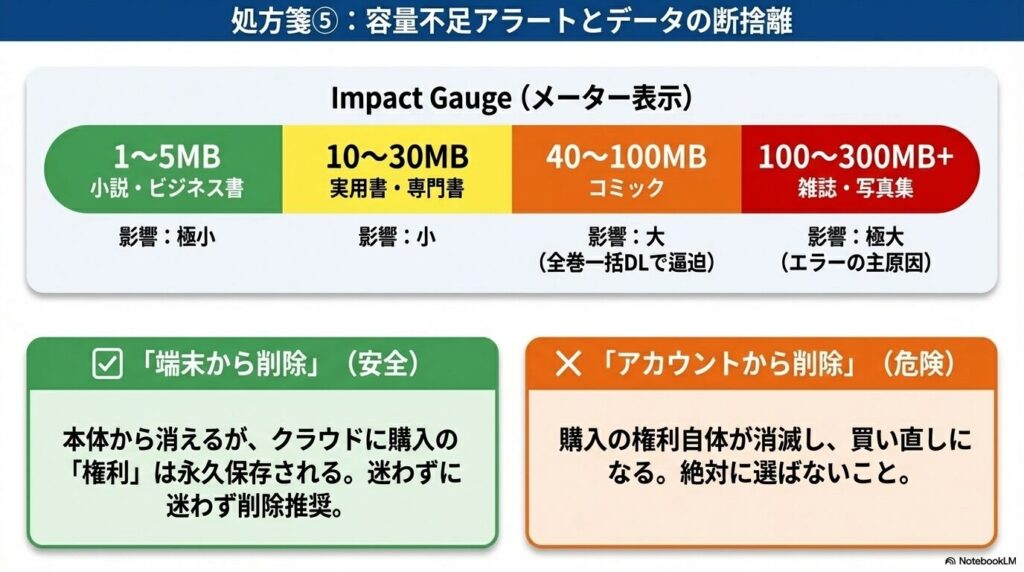
以下の表は、コンテンツの種類によるデータ容量の目安と、それがストレージに与えるインパクトをまとめたものです。
| コンテンツの種類 | 1冊あたりのデータ容量目安 | ストレージへの影響度 |
|---|---|---|
| 小説・ビジネス書(リフロー型・活字のみ) | 約 1MB 〜 5MB | 極めて低い。数千冊保存しても余裕がある。 |
| 実用書・専門書(図解や写真を含む) | 約 10MB 〜 30MB | 低い。大量に溜め込むと数GBを消費する。 |
| コミック・マンガ(固定レイアウト型・モノクロ) | 約 40MB 〜 100MB | 高い。シリーズ全巻を一括ダウンロードすると急速に逼迫する。 |
| 雑誌・写真集(固定レイアウト型・高解像度フルカラー) | 約 100MB 〜 300MB以上 | 極めて高い。数冊で1GBを消費し、致命的なエラーの原因となりやすい。 |
この物理的な限界を突破するためには、ユーザー自身が断捨離を決断しなければなりません。
Kindleの素晴らしい点は、端末からデータを削除しても、購入したという「権利」自体はクラウド上に永久に保存されていることです。読み終えた本、当面読む予定のない大容量の雑誌やマンガは、表紙を長押しして「端末から削除」を躊躇なく選択してください。
「アカウントから削除」ではない限り、ネットワークさえあればいつでも瞬時にあなたの手元へ呼び戻すことができます。器の空き容量を確保すること。
それは、新たな物語を迎え入れるための大切な準備なのです。
端末別Kindleがダウンロードできないエラー時の解決策
初期のトラブルシューティングを網羅してもなお、ダウンロードの進行を阻む強固な壁が存在する場合、問題はより深いシステムレイヤーや、あなたが使用している特定のハードウェア(OS)固有のアーキテクチャに根ざしている可能性が高くなります。
ここでは、PC環境特有のディレクトリ問題から、アカウントの地理的なセキュアロック、さらには物理ケーブルを用いた最終手段まで、一歩踏み込んだ専門的な解決アプローチを展開していきます。
- PC版ユーザーを悩ませるシステムドライブの容量問題
- 不可解なエラーメッセージを打ち消すキャッシュの浄化
- 国境を越えるアカウントの「居住国設定」の重要性
- Wi-Fiが使えない環境下での救済措置(サイドロード)
PCやMac版特有の保存先ドライブ制約と対策
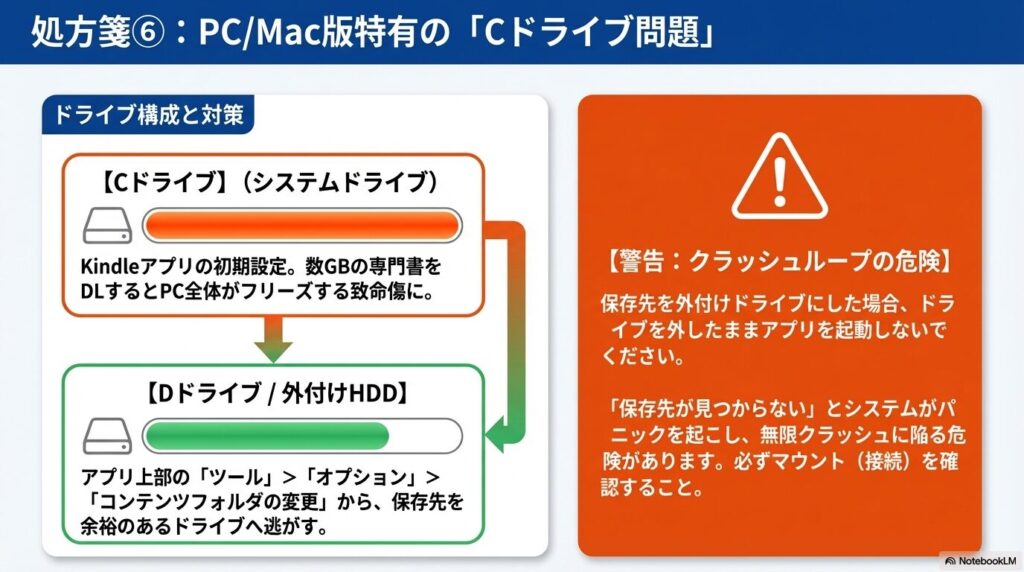
モバイル端末だけでなく、大画面のデスクトップPCやMacで「Kindle for PC/Mac」を活用して、技術書や見開きページの多い美術書を楽しんでいるユーザーも少なくないでしょう。
私も、デュアルモニターの一角に常にKindleアプリを開き、リファレンスとして活用しています。
しかし、このデスクトップ環境には、モバイルアプリとは全く異なる、OSのファイルシステムに深く依存した厄介な落とし穴が存在します。
Windows版でもMac版でも、Kindleアプリはデフォルト(初期設定)の状態で、ダウンロードした重たい電子書籍の実体ファイルをOSがインストールされている「システムドライブ(通常はCドライブ)」内の特定のドキュメントフォルダへと保存しようとします。
昨今のノートPCは高速なSSDを搭載しているものの、全体容量が256GBなど小規模なものが多く、動画ファイルや他のアプリケーションですでにCドライブの空き容量が風前の灯火となっているケースが多々あります。
この状態で、数GBに及ぶカラーの専門書やコミックを一気にダウンロードしようとすると、Cドライブが完全にパンクし、Kindleのプログレスバーがフリーズするだけでなく、PC全体の動作が致命的に遅延するという恐ろしい事態に陥ります。
このPC版特有の制約から逃れるための有効な手立ては、設定メニューの奥深くにある「コンテンツフォルダの変更」機能を活用し、保存先を広大な海のような外付けハードディスク(HDD)やDドライブへと逃がしてやることです。
Kindle for PCの上部メニュー「ツール」から「オプション」を開き、「コンテンツ」の項目を選択します。
ここで「現在のコンテンツフォルダ」のパスが表示されているので、「変更」ボタンをクリックし、余裕のある別ドライブのフォルダを指定し直します。
ただし、ここで私の失敗談に基づく強い警告をお伝えします。
保存先を外付けのポータブルドライブに変更した場合、そのドライブをPCから取り外した状態でKindleアプリを起動してしまうと、アプリは「保存先が見つからない」というパニック状態に陥り、深刻なクラッシュループを引き起こすことがあります。
保存先を外部に指定した場合は、読書をする際に必ずそのドライブがマウントされていることを確認する。このシステムとの静かな約束を守ることが、快適なデスクトップ読書環境を維持するための絶対条件となります。
エラーが発生しましたと表示される際の対処
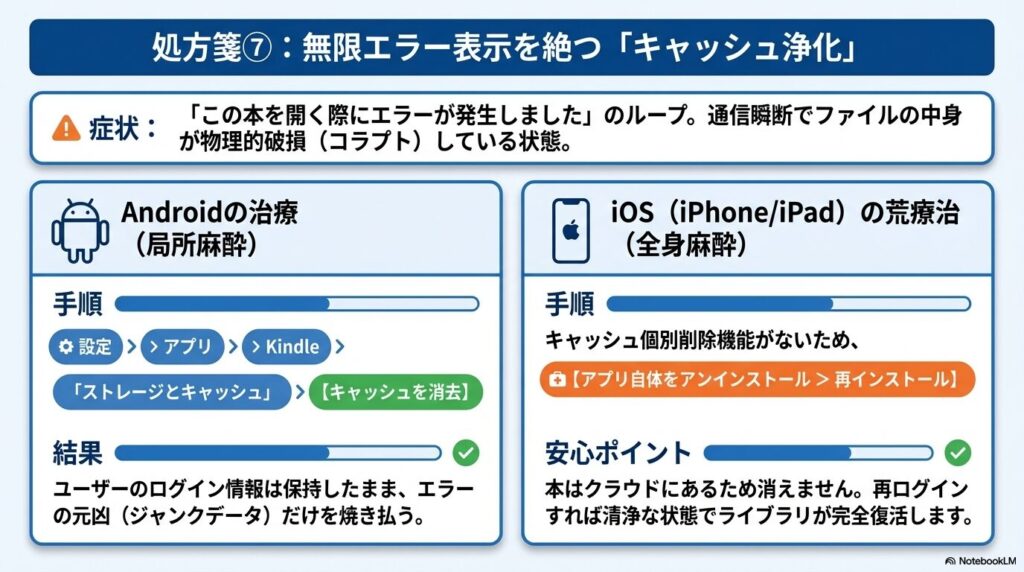
「この本を開く際にエラーが発生しました。
アイテムを一度削除してから、クラウドから再ダウンロードしてください。」――読書の没入感を無残に打ち砕く、この冷たいシステムダイアログ。
指示通りに削除して再ダウンロードを試みても、再び同じメッセージが嘲笑うかのように立ち現れる。
まるで、出口のない迷宮に閉じ込められたかのような絶望感。私自身、この無限ループに陥り、大切な週末の夜をトラブルシューティングだけで消費してしまった苦々しい記憶があります。
この現象の正体は、端末のストレージ内に保存されている「キャッシュデータ(一時ファイル)」や「ライブラリのインデックス情報」が、通信の瞬断やアプリの予期せぬ終了によって物理的に破損(コラプト)してしまっている状態です。
アプリ側は「正常な本が存在している」と誤認しているにもかかわらず、OSがそのファイルを開こうとすると中身が壊れているため、システムが矛盾に耐えきれずエラーを吐き出しているのです。
この腐敗したデータを表面的な操作で取り除くことはできません。
より深く、メスを入れる必要があります。
Android端末を使用している場合、この治療は比較的スムーズに行えます。
OSの「設定」から「アプリと通知」へと進み、「Kindle」を選択します。
そして「ストレージとキャッシュ」の項目を開き、迷わず「キャッシュを消去」ボタンをタップしてください。
これにより、ユーザーのログイン情報は維持したまま、エラーの元凶となっているジャンクデータだけを焼き払うことができます。
一方、iPhoneやiPadといったiOS環境では、セキュリティの仕様上、キャッシュのみを個別で削除するボタンが存在しません。
したがって、ここは思い切ってKindleアプリのアイコンを長押しし、「アプリを削除(アンインストール)」という荒療治を選択する必要があります。アプリを消せば購入した本まで消えてしまうのではないか、という不安がよぎるかもしれませんが、安心してください。
あなたの財産である購入履歴はAmazonの強固なクラウド上に安全に保管されています。App Storeから真っ新な最新バージョンのKindleアプリを再インストールし、再度アカウントIDとパスワードでログインを果たせば、清浄な空気を取り戻したかのようにライブラリが復活し、忌まわしいエラー表示に怯えることなく本を開くことができるはずです。
アカウントの認証ズレや居住国設定の修正
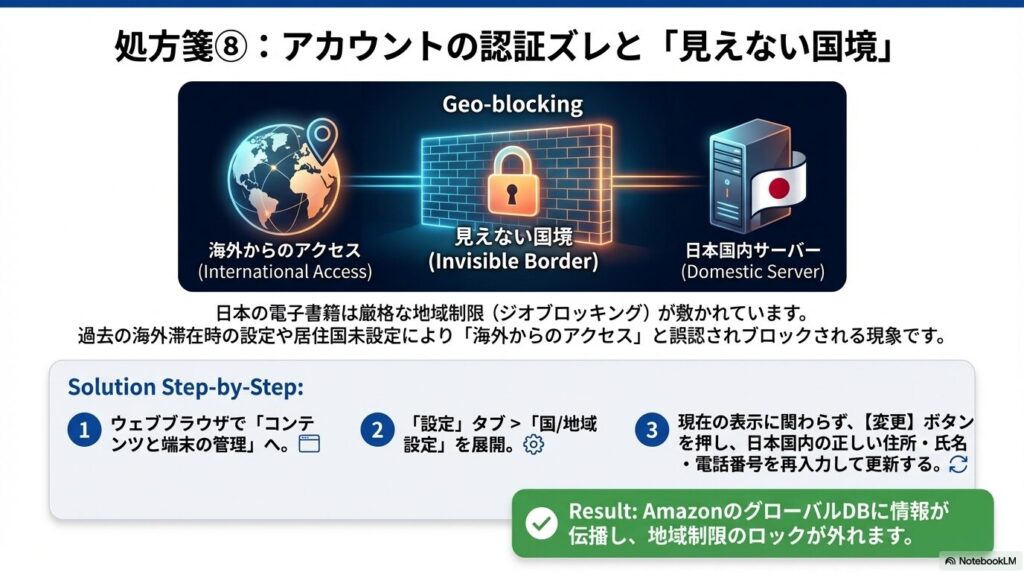
通信も万全、端末の容量も十分、アプリも最新。
それでもなお、どうしても特定の本だけがダウンロードできない、あるいは「地域制限によりご購入いただけません」といった、一見すると意味不明なメッセージでブロックされる。
この深淵なるトラブルの底に潜んでいるのは、デジタル著作権管理(DRM)という見えない鎖と、アカウントの「居住国(リージョン)」に関する複雑な設定のズレです。
私の知人にもいたのですが、海外旅行や赴任の際に現地のAmazon(例えば米国のAmazon.com)でアカウントを作成し、帰国後に日本のAmazon.co.jpのアカウントと同じメールアドレスで運用しているケース。
あるいは、長年放置していたKindleアプリを久々に立ち上げたケースにおいて、この「認証ズレ」と呼ばれる致命的なセッションエラーが発生します。
端末内に残っている古い認証トークンと、Amazonのセキュリティサーバーが持っている現在のステータスが不一致を起こし、「あなたは本当に正規の所有者ですか?」という疑いをかけられ、システムから締め出されている状態です。
また、日本の出版社が発行する電子書籍の多くは、ライセンス契約の都合上、日本国内のユーザーにしか販売・配信できないという厳格なジオブロッキング(地域制限)が敷かれています。
もしあなたのアカウントのコア設定において「居住国」が未設定であったり、過去に海外の住所が登録されたまま放置されていたりすると、システムはあなたを「海外からのアクセス」とみなし、日本のコンテンツのダウンロードを容赦なく遮断します。
この見えない鎖を断ち切るためには、アカウントの根幹情報にアクセスし、自らの所属を明確に宣言し直す必要があります。
ウェブブラウザからAmazon公式:居住国の変更手続きのガイド等を参照し、「コンテンツと端末の管理」ページの「設定」タブを開いてください。
「国/地域設定」の項目を展開し、現在の表示がどうなっていようとも、再度「変更」ボタンを押して日本国内の正しい住所、氏名、電話番号をきっちりと再入力し、更新を完了させます。
この情報がAmazonのグローバルデータベースに伝播した瞬間、地域制限のロックは音を立てて外れ、本来のシームレスなダウンロード機能が蘇るでしょう。
国境を越えるデジタルデータだからこそ、自身の「足場」をシステムに正確に認識させることが不可欠なのです。
どうしても無理な時のUSB経由での転送手順
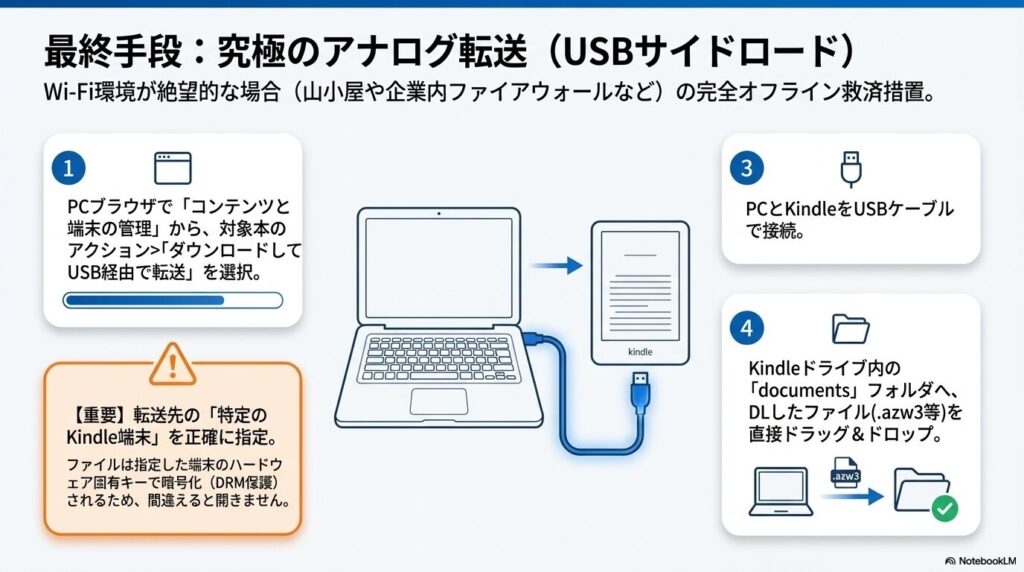
「ネットワークの設定を見直しても、アカウント情報を正しても、どうしてもKindle端末(電子書籍リーダー)でWi-Fi経由のダウンロードが成功しない。」
――もしあなたが今、そのような絶望的な状況の淵に立たされているとしても、まだ諦めるには早いです。
完全なオフライン環境下であっても、あなたの手元に物語を届ける究極のバックドアが存在します。
それが、PCとUSBケーブルを用いた「サイドロード(有線転送)」というアナログかつ最強の手法です。
私自身、過去に長期間の田舎滞在を計画した際、現地の不安定なWi-Fi環境を危惧し、出発前夜にこのUSB転送を駆使して大量の書籍を物理的に流し込んだ経験があります。
この方法は、通信モジュールの一時的な不具合や、企業内などの厳格なファイアウォールによってAmazonのサーバーへのアクセスが弾かれてしまう環境下において、無類の強さを発揮します。
具体的な手順は、手品の種明かしのように論理的です。
まず、正常にインターネットに繋がっているPCのブラウザからAmazonの「コンテンツと端末の管理」にログインします。
ライブラリ一覧の中から救出したい本を見つけ、その横にある「アクション」ボタンをクリックします。すると「ダウンロードしてUSB経由で転送」というメニューが現れます。
ここで最も重要なのは、ポップアップ画面のドロップダウンリストから、これから本を入れる「あなた自身の特定のKindle端末」を正確に指定することです。
Kindleのファイルは強固なDRMで守られており、指定した端末のハードウェア固有キーでしか解読できないよう暗号化されてPCにダウンロードされるからです。
暗号化されたファイル(.azw3形式など)がPCに保存されたら、いよいよKindle端末とPCをUSBケーブルで物理的に繋ぎます。
PCの画面上でKindleが外部ストレージ(USBメモリのような扱い)として認識されたら、その中にある「documents」という名前のフォルダを開き、先ほどダウンロードした電子書籍ファイルをドラッグ&ドロップで直接放り込みます。
ファイルのコピーが完了し、安全にケーブルを抜けば完了です。
見事、空の電波を介することなく、確固たる物理ケーブルの道筋を通って、あなたのライブラリに新たな一冊が鎮座しているはずです。
デジタルの不具合には、時として物理の力が最も有効な特効薬となるのです。
サポートへの問い合わせが必要なハード故障
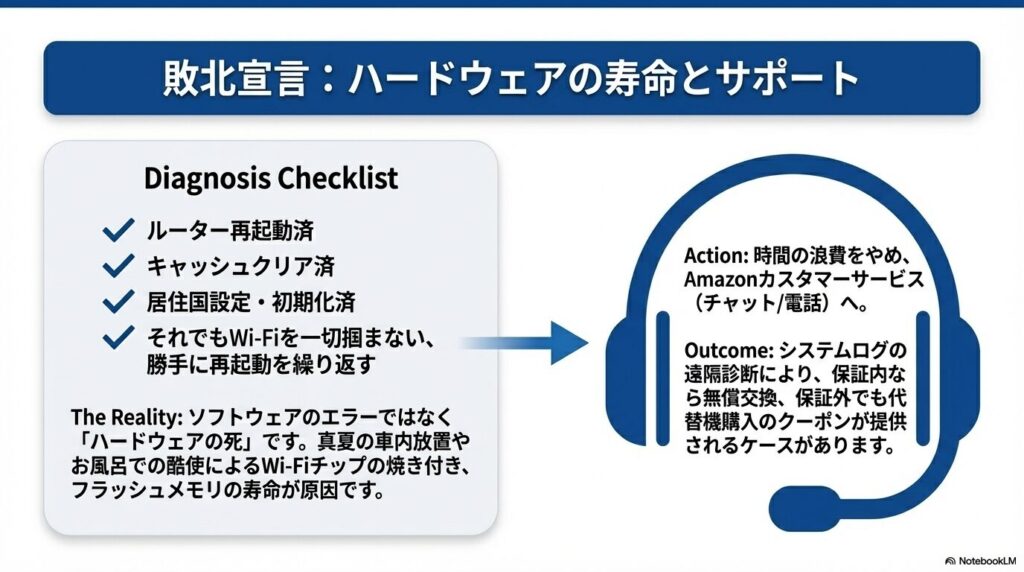
ルーターを再起動し、アカウントの居住国を修正し、キャッシュを浄化し、さらには「端末の登録解除」を行って工場出荷時の状態へ初期化(完全リセット)するという最終手段にまで手を出した。
それでもなお、Wi-Fiの電波を一切掴まない、あるいはダウンロード中に端末がフリーズして勝手に再起動を繰り返すといった深刻な異常が続く場合。
私たちは、一つの残酷な現実を受け入れなければならない局面に立たされています。
それは、ソフトウェアのエラーではなく、端末を構成する物理的な部品――Wi-Fiチップセットの焼き付きや、フラッシュメモリ(ストレージ)の寿命によるセクタ破損といった、「ハードウェアの死」です。
特に、長年愛用してきたKindle Paperwhiteなどを、真夏の車内に放置してしまったり、お風呂での過酷な環境下で酷使し続けたりした場合、内部の精密な電子部品は私たちが想像する以上に深いダメージを蓄積しています。
電子機器である以上、どれほど大切に扱っていても「寿命」という抗えない物理法則が存在するのです。
この段階に至ってしまった場合、一個人がインターネット上の情報を頼りに自己解決を試みるのは、もはや時間の浪費に等しいと言わざるを得ません。
決断の時です。速やかに白旗を揚げ、専門家の診断を仰ぎましょう。ウェブブラウザからAmazonカスタマーサービスのページへアクセスし、「デジタルコンテンツ・デバイス」のサポートメニューからオペレーターへのチャット、または電話でのコールバックを要請してください。
Amazonのサポート担当者は、あなたの端末がサーバー側とどのような通信エラーのログを残しているのかを、バックエンドのシステムから遠隔で克明に確認する権限を持っています。
もし彼らの診断によってハードウェアの完全な故障が確定し、かつ端末が1年間のメーカー保証期間内であれば、無償で新品の代替機と交換される可能性が高いでしょう。
保証期間が過ぎていたとしても、時には新しい端末を購入するための割引クーポンが温情として提供されるケースも存在します。
「もしかしたら直るかもしれない」という淡い期待にすがりついて時間を浪費するよりも、プロフェッショナルに診断を委ね、新しいデバイスと共に再び快適な読書生活のスタートラインに立つこと。
それが、真の読書家が取るべき最も賢明な選択だと私は確信しています。
よくある質問Q&A
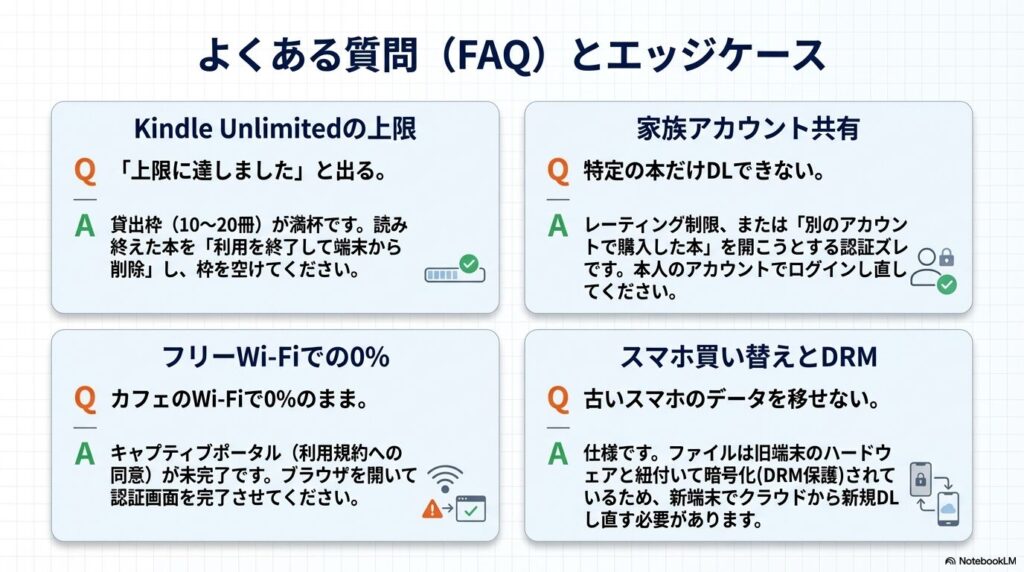
ここでは、私が運営するブログの読者様から寄せられる、Kindleのダウンロード問題に関する切実な疑問に対し、一問一答形式で簡潔かつ的確にお答えしていきます。
Q. Kindle Unlimitedで「上限に達しました」と出てダウンロードできません。
A. 読み放題サービスであるKindle UnlimitedやPrime Readingには、同時に端末に保持(貸出)しておける本の数に厳密なライセンス上限(一般的に10冊〜20冊)が設定されています。
この制限に達している場合、いくら待機しても新しい本は落ちてきません。
ライブラリからすでに読み終えた本を長押しし、「利用を終了して端末から削除」を実行して「貸出枠」を空けてから、再度ダウンロードをお試しください。
Q. 家族でアカウントを共有していますが、特定の本だけダウンロードできません。
A. Amazonのシステムでは、一部のコンテンツ(特定の成人向けコミックや、レーティング制限のかかった書籍など)に対し、ファミリーライブラリ共有の制限がかかる場合があります。
また、別のアカウントで購入した本を、ログインし直さずに読もうとしている「認証ズレ」の可能性が高いです。
購入した本人のアカウントでアプリに正確にログインし直しているか、再度ご確認ください。
Q. カフェやホテルのフリーWi-Fiに繋いでいるのにダウンロードが0%から進みません。
A. 公共のフリーWi-Fiの多くは、「キャプティブポータル」という認証システムを採用しています。
Wi-Fiの扇型アイコンが立っていても、ブラウザを開いて「利用規約に同意する」などのボタンを押さない限り、外部のインターネットへの通信パケットが意図的に遮断されています。
一度SafariやChromeを開き、認証画面を完了させてからKindleアプリに戻ることで解決します。
Q. スマホを買い替えたら、以前読めていた本がすべてダウンロードし直しになりました。仕様ですか?
A. はい、仕様です。Kindleの電子書籍ファイルは、ダウンロードしたその端末のハードウェア情報と紐付いて強固に暗号化(DRM保護)されています。
そのため、SDカードを差し替えたり、バックアップからアプリのデータを丸ごと復元したりしても、新しい端末では古いファイルを開くことはできず、セキュリティ上の理由から必ずクラウドから新規にダウンロードし直す必要があります。
まとめ:Kindleがダウンロードできないエラー問題の原因と対処法
長大なトラブルシューティングの旅路、本当にお疲れ様でした。
「本を読みたい」という純粋な欲求がテクノロジーの壁に阻まれることほど、現代の読書家にとって悲しいことはありません。
しかし、本記事で紐解いてきたように、Kindleがダウンロードできないという一見複雑怪奇なエラー現象も、その深淵を覗き込めば、一つひとつの論理的な原因と対処法で紐解くことができるパズルに過ぎないのです。
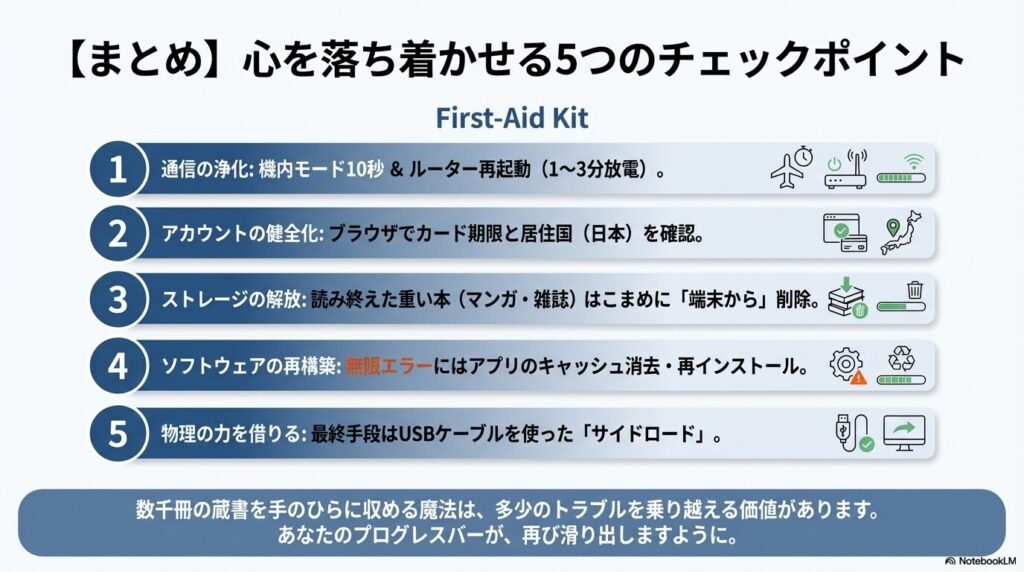
最後に、本記事で解説した最重要のチェックポイントを箇条書きで振り返ります。次回トラブルに直面した際の、心の羅針盤としてご活用ください。
- 通信環境の浄化:「待機中」「0%」には、機内モードのオンオフやルーターの再起動でパケ詰まりを解消する。
- アカウントと決済の健全化:ブラウザから「コンテンツと端末の管理」にアクセスし、期限切れのカード情報や居住国設定のズレを修正する。
- ストレージの解放:端末のOSを逼迫させる大容量の固定レイアウト本(マンガ・雑誌)は、こまめに端末から削除して空き容量を確保する。
- ソフトウェアの再構築:「エラーが発生しました」の無限ループには、アプリのキャッシュ消去、または再インストールという荒療治で対応する。
- 物理の力を借りる:どうしてもWi-Fiで通らない場合は、PCからUSBケーブルを用いた「サイドロード」で直接本を流し込む。
紙の束を手放し、電子の海へと飛び込んで5年。私自身、これらのトラブルに幾度となく直面し、その度に「やっぱり紙の本の方が良かったかもしれない」と弱音を吐きそうになった夜もありました。
しかし、それを補って余りある圧倒的な利便性と、数千冊の蔵書を手のひらに収めるという魔法のような体験は、多少のトラブルを乗り越えるだけの価値が十分にあります。
あなたのデバイスで停止していたプログレスバーが、この記事をきっかけに勢いよく滑り出し、無事に新しい物語の世界へと旅立てることを、同じ一人の電子書籍愛好家として心より願っております。
